🔰 超入門 ·
小學生也能懂的『Cloudflare』超入門
讓 Claude Code 做出網站骨架、放進 GitHub 私人倉庫、再接到 Cloudflare Pages 上線——三段路走完,你會有一個真的網址,而且不用付錢。
🖍 先看圖解版用最少的字、最大的圖說一次我的桌面上有一個資料夾,叫做「我的作品集」。
裡面有一個 index.html,雙擊會打開,畫面其實做得還不錯。
我把整個資料夾壓成 zip 寄給朋友,想聽聽他的意見。他回我一張截圖:滿版的白,圖全破了,字擠成一團。
因為那些圖片的路徑,寫的是我電腦裡的 /Users/chris/Desktop/我的作品集/img/。
他的電腦上沒有那個地方。
那天我才想通一件事——我做的不是一個網站,是一個只有我打得開的檔案。
「架網站不是要租主機、每個月付錢嗎?」
「我連 DNS 是什麼都不知道,這種事哪輪得到我。」
「Cloudflare?那不是幫大公司擋駭客攻擊的嗎,跟我一頁自我介紹有什麼關係?」
抱著這樣的疑惑,默默把畫面關掉的人應該不少。
這篇文章分成六個章節。第一章說明 Cloudflare 到底是什麼、為什麼它敢免費;第二到第四章是實際的三段路——讓 Claude Code 做出網站的骨架、放進 GitHub 的私人倉庫、接到 Cloudflare Pages 拿到網址;第五章講四個一定會踩的坑;第六章談怎麼把這整條路交給 AI。
專有名詞會全部拆開來講。就算你現在完全零知識,也可以放心閱讀。
如果你還沒讀過同系列的〈小學生也能懂的『GitHub』超入門〉和〈小學生也能懂的『Claude Code』超入門〉,不讀也沒關係,該解釋的地方這裡都會再解釋一次。
※本文中 Cloudflare 的畫面與規格,是截至 2026 年 9 月為止,實際操作官方網站並確認官方文件後的內容。
第一章:Cloudflare 是什麼|開在全世界三百多個城市的便利商店
先講結論。
Cloudflare 是一張鋪在全世界的網路。它站在你的網站「前面」,幫你把東西送到每個人手上,順便幫你擋掉不該進來的東西。
而 Cloudflare Pages,是這張網路上的一個服務:你把做好的檔案交給它,它直接給你一個網址,全世界都連得到。
不用租主機。不用設定伺服器。不用綁信用卡。
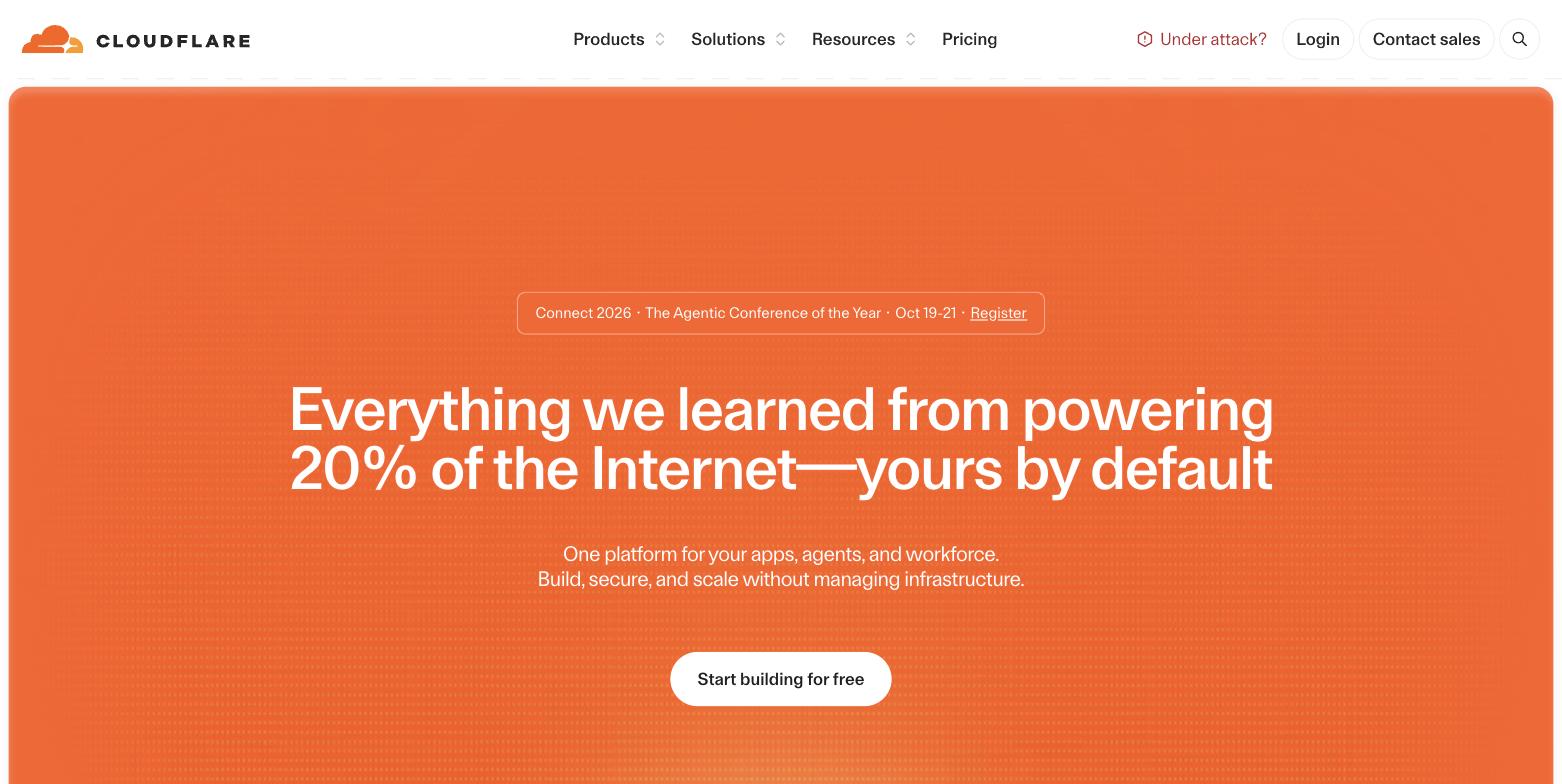
想像一家開在全世界的便利商店
你寫了一本小冊子,想給全世界的人看。
傳統的做法,是租一間店面。 你把冊子放在店裡,全世界的人都得走到你這一間店來拿。
住在隔壁的人,三分鐘就拿到了。
住在地球另一邊的人,要飛十四個小時。
而且如果有一天一萬個人同時擠進來,那間小店會直接被塞爆,門都打不開——這就是網站「掛掉」。
Cloudflare 的做法,是在全世界三百多個城市各開一家分店,每一家都放一份你的冊子。
東京的人去東京那家拿。聖保羅的人去聖保羅那家拿。台北的人走到街角就有。
所以快。
也所以擠不爆——一萬個人湧進來,會被分散到三百多個城市,沒有任何一家會被擠垮。
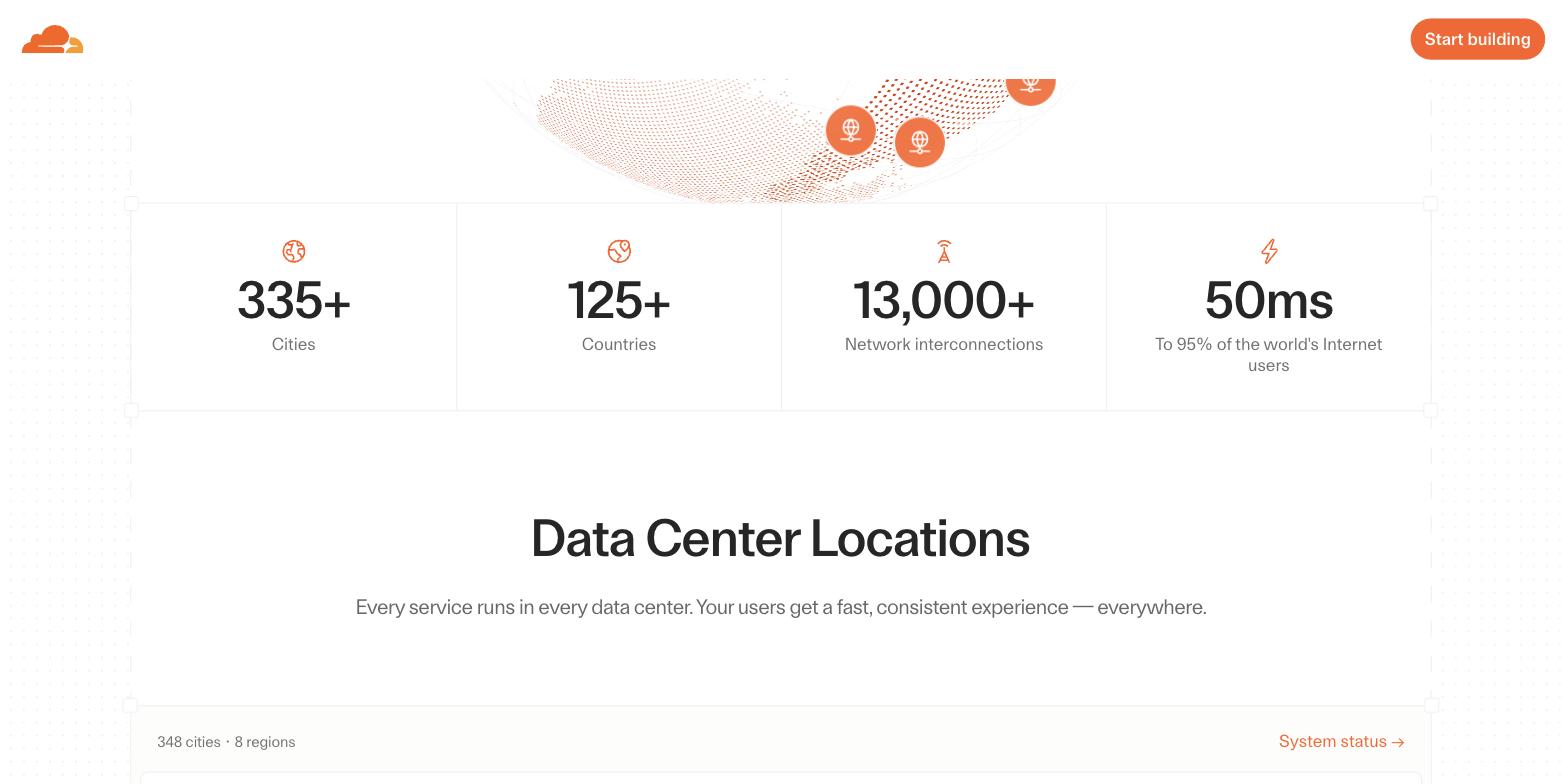
這套「把同一份東西放到全世界各地,誰來就從最近的地方給他」的機制,專有名詞叫做「CDN(內容傳遞網路,Content Delivery Network)」。
名字很難,做的事情就是開分店而已。
那 Cloudflare Pages 又是什麼
上面那個比喻裡,還缺一塊。
你的「原稿」放在哪裡?分店的影本要從哪裡印?
傳統上,原稿要放在你自己租的那間店(主機)裡。分店只是幫你轉送。
Cloudflare Pages 做的事情是:連原稿倉庫都幫你準備好。
你把做好的檔案交給它,它直接收下,印成三百多份鋪到全世界,然後給你一個網址。
專有名詞叫做「靜態網站託管(static site hosting)」。
「靜態」的意思是:你交出去的檔案長什麼樣,別人看到的就是什麼樣。它不會在你背後偷偷算什麼、查什麼資料庫。
一頁自我介紹、一份作品集、一個活動公告、一份公開的筆記——這些全部都是靜態網站。
為什麼它敢免費?
這是我一開始最不相信的地方。
免費的東西通常有陷阱:流量超過就收錢、跑一陣子就逼你升級、或是在你的頁面塞廣告。
Cloudflare Pages 的官方定價文件上,這句話是白紙黑字寫著的:
Requests to static assets are free and unlimited. (對靜態檔案的請求,免費,且沒有上限。)
沒有流量上限。沒有廣告。免費方案不需要綁信用卡。
為什麼做得到?
因為那三百多家分店,它本來就已經開好了——那是它做企業生意用的網路。多印一份你的自我介紹放進去,對它來說幾乎是零成本。
它真正要收錢的,是「每次都要現場重算」的東西:資料庫、登入、後端程式。那些才耗它的機器。
你放一頁自我介紹,它連眉頭都不會皺一下。
今天要走的三段路
知道它是什麼之後,來看整條路長什麼樣。
從「什麼都沒有」到「一個真的網址」,中間是三段:
| 段 | 工具 | 它負責什麼 | 一句話 |
|---|---|---|---|
| 第一段 | Claude Code | 做出網站的檔案 | 工匠 |
| 第二段 | GitHub | 保管每一次修改 | 保管室 |
| 第三段 | Cloudflare Pages | 送到全世界 | 連鎖店 |
三個都是免費的。
而且接起來之後會變成這樣:你以後只要改東西、存檔,網站就自己更新了。 不用再登入任何後台、不用再上傳任何檔案。
到這裡,我們已經知道 Cloudflare 是一張鋪在全世界的網路,而 Pages 是它上面「幫你把網站發出去」的那個服務。
接下來,就從第一段路開始——先把網站做出來。
第二章:讓 Claude Code 做出網站的骨架|你負責講,它負責打字
Claude Code 是一個住在終端機(黑色畫面)裡的 AI 助手。
你用中文跟它講話,它直接在你的電腦上建檔案、改檔案。
這一章不需要你會寫任何一行 HTML。你只要會描述你想要什麼。
動作一:開一個空資料夾
在你的「文件」底下開一個新資料夾,取名 my-site。
名字用英文小寫、不要有空格。這個名字後面會出現在好幾個地方,中文和空格會在某些環節製造麻煩。
動作二:在那個資料夾裡打開 Claude Code
打開「終端機」(Terminal),輸入這兩行:
cd ~/Documents/my-site
claude
第一行的意思是「走到那個資料夾裡」。
第二行是叫它起床。
如果你還沒裝過 Claude Code,同系列的〈Claude Code 超入門〉那篇有一行安裝指令。
動作三:把你想要的東西講出來
這是整篇文章裡唯一需要你動腦的地方。
不要講「幫我做一個網站」——太模糊,它會自己亂猜。
把「有哪幾塊」講出來就好:
幫我做一個個人網站,純 HTML + CSS,不要用任何框架。

需要這幾塊:
- 首頁:我的名字、一句自我介紹、一張大圖的位置
- 關於我:三段文字
- 作品:六個格子,每格一張圖加一行說明
- 聯絡:email 和兩個社群連結

風格:白底黑字、乾淨、留白多一點。手機上也要能看。
圖片先放佔位用的灰色方塊,我之後自己換。
為什麼特別強調「純 HTML + CSS,不要用任何框架」?
因為框架(React、Next.js 這類)會多出一個「建置(build)」的步驟——要先編譯過才能變成網頁。第一次上線的人,能少一個環節就少一個出錯的地方。
先讓最單純的版本跑通,之後再加東西。 這是這篇文章從頭到尾的原則。
動作四:在自己的電腦上先看一眼
它做完之後,資料夾裡大概會有這些檔案:
my-site/
├── index.html      ← 首頁
├── about.html
├── work.html
├── style.css       ← 外觀
└── img/
index.html 這個名字是有意義的。
它是「門口那扇門」。 任何人連到你的網址、後面什麼都不加,看到的就是這一頁。這是全世界網頁伺服器的共同默契,名字不能改。
想在電腦上先看看長什麼樣,跟 Claude Code 說:
幫我在本機開一個伺服器,讓我用瀏覽器看看它會跑起一個本機網址(通常長得像 http://localhost:8000),你在瀏覽器打開就看得到。
不滿意就直接講:「首頁的字太小了」「把作品改成四個格子」「配色改成米白」。
改到你滿意為止,再往下走。
但它現在還不是網站
這一點很重要。
你現在瀏覽器上那個 localhost:8000,只有你自己連得到。
localhost 的意思就是「這台電腦本身」。你把這個網址傳給朋友,他打開會看到他自己電腦上的東西(多半是什麼都沒有)。
就跟我開頭寄 zip 給朋友的那次一樣——檔案在你手上,不等於網站存在。
要變成網站,還缺一個「全世界都連得到的地方」。
到這裡,我們已經有一個做好的資料夾了。
接下來,要先把它放進一個安全的保管室。
第三章:放進 GitHub 的私人倉庫|保管室,也是輸送帶
這一步很多人會問:「我直接把資料夾丟給 Cloudflare 不就好了?為什麼要多繞 GitHub 一圈?」
可以直接丟。Cloudflare Pages 確實支援把資料夾拖進去上傳。
但繞這一圈,你會多拿到兩件事:
第一,每一次修改都有記錄。 改壞了可以退回去。三個月後也還知道當初改了什麼。
第二,也是關鍵的——以後不用再手動上傳。 GitHub 和 Cloudflare 接起來之後,你在電腦上存一次檔,網站就自己更新了。
GitHub 在這裡有兩個身分:它是保管室,也是一條輸送帶。
為什麼要用「私人」倉庫
GitHub 上的倉庫(repository,一般叫 repo)分兩種:公開的(public)和私人的(private)。
兩種都免費,數量沒有上限。
Cloudflare Pages 兩種都支援。 官方文件寫得很清楚:Both private and public repositories are supported.
那為什麼建議用私人的?
因為倉庫裡除了網頁檔案,通常還會有一些你不想給人看的東西:草稿、還沒公開的作品、寫到一半的頁面、備忘筆記。
倉庫私密,不影響網站公開。 這兩件事是分開的。
這也是整篇文章最容易被誤會的一個觀念,第五章的坑一會再講一次:私人倉庫保護的是「原始檔案」,不是「網站內容」。
動作一:讓 Claude Code 幫你建倉庫
直接跟它說:
幫我把這個資料夾變成 git 倉庫,
在 GitHub 上建一個私人倉庫叫 my-site,然後推上去。
它會做這幾件事:把資料夾變成 git 倉庫、建一個 .gitignore(列出哪些檔案不要上傳)、做第一次存檔、在 GitHub 上開一個私人倉庫、把東西推上去。
如果它回你「需要先登入 GitHub」,照它給的指令做一次就好,之後不用再登入。
動作二:自己點滑鼠也可以
不想碰指令,就用 GitHub 官方的圖形介面軟體 GitHub Desktop。
流程是:File → Add Local Repository → 選你的資料夾 → 它會問要不要建立倉庫 → Publish repository → 記得把 Keep this code private 勾起來。
那個勾勾就是公開和私人的差別,預設是勾起來的,不要取消。
動作三:確認東西真的上去了
打開 github.com,登入,看看有沒有那個倉庫。
點進去,應該看得到 index.html、style.css 這些檔案,倉庫名稱旁邊會有一個灰色的 Private 標籤。
有看到,這一段就完成了。
到這裡,你的網站檔案已經有一份在雲端了,而且有完整的修改記錄。
接下來是最後一段路——把這個倉庫接到 Cloudflare,讓它變成一個真的網址。
第四章:接上 Cloudflare Pages|六個步驟,拿到你的網址
這一章是整篇的重點。
全程點滑鼠,不需要打任何指令。
先說一句實話:Cloudflare 的後台改版很勤,官方文件常常落後於畫面。 我寫這一章的時候,官方文件教的路徑已經跟實際畫面對不上了。
所以下面每一步都附了截圖。以畫面為準,不要以任何人的文字為準——包括我的。
步驟一:註冊 Cloudflare 帳號
打開 <https://dash.cloudflare.com/sign-up>。
它只問兩件事:email 和密碼。
沒有信用卡欄位。沒有方案選擇。免費方案是預設的,你什麼都不用選。
註冊完會收到一封驗證信,點一下裡面的連結。
步驟二:找到 Pages 的入口(它藏得有點深)
登入之後,左邊的選單找 運算(Compute),點開,第一項就是 Workers 和 Pages。
如果你的介面是英文,那是 Compute → Workers & Pages。
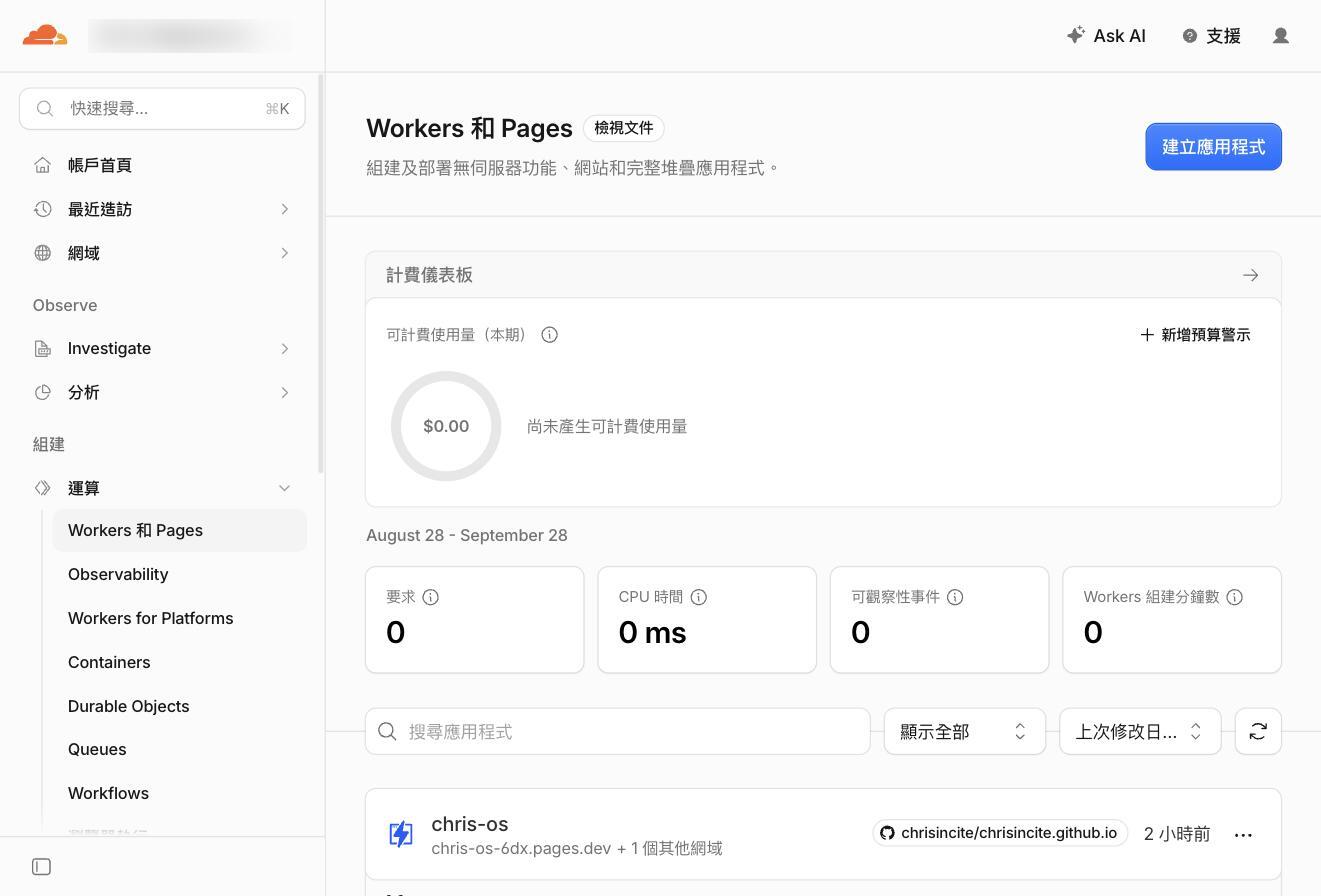
你可能會愣一下:「我要的是 Pages,Workers 又是什麼?」
Workers 是 Cloudflare 另一個產品,用來跑程式的。跟你今天要做的事沒有關係。
它們被放在一起,是因為底層是同一套系統。Cloudflare 這幾年在把兩者合併,所以到處都會看到 Workers 這個字。
你只要知道:我要的是 Pages。
步驟三:在「建立應用程式」裡找到那行小字
按右上角的 建立應用程式。
然後你會看到一個叫 Make something new 的畫面,上面全部都是 Workers 的選項。
不要按那些。
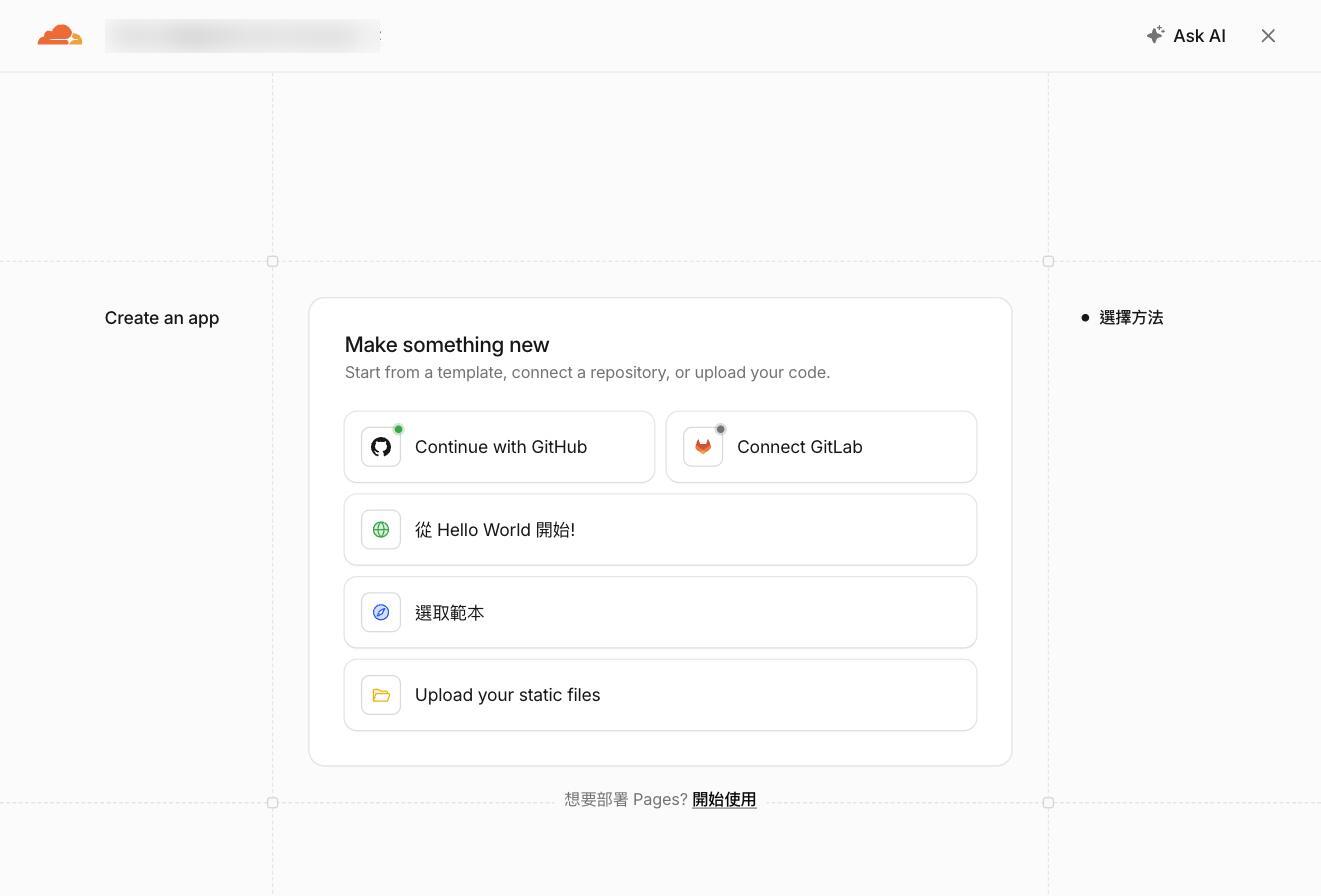
按那行小字的 開始使用。
步驟四:選「匯入現有 Git 存放庫」
進來之後有兩條路:
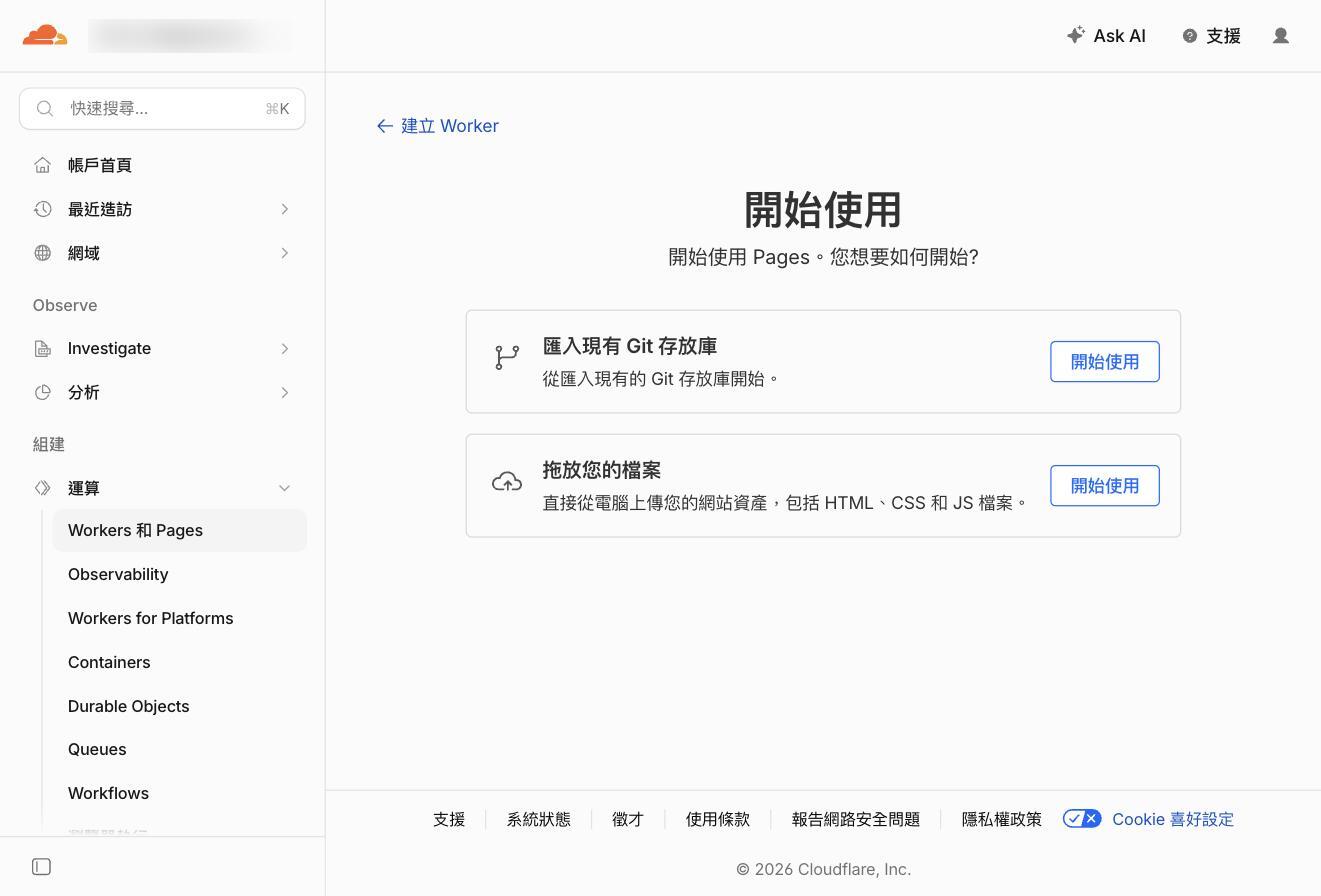
按上面那條的 開始使用。
接下來的畫面會列出你 GitHub 上的倉庫,選 my-site,按 開始設定。
如果你的倉庫沒有出現在清單裡,先別急著懷疑人生。
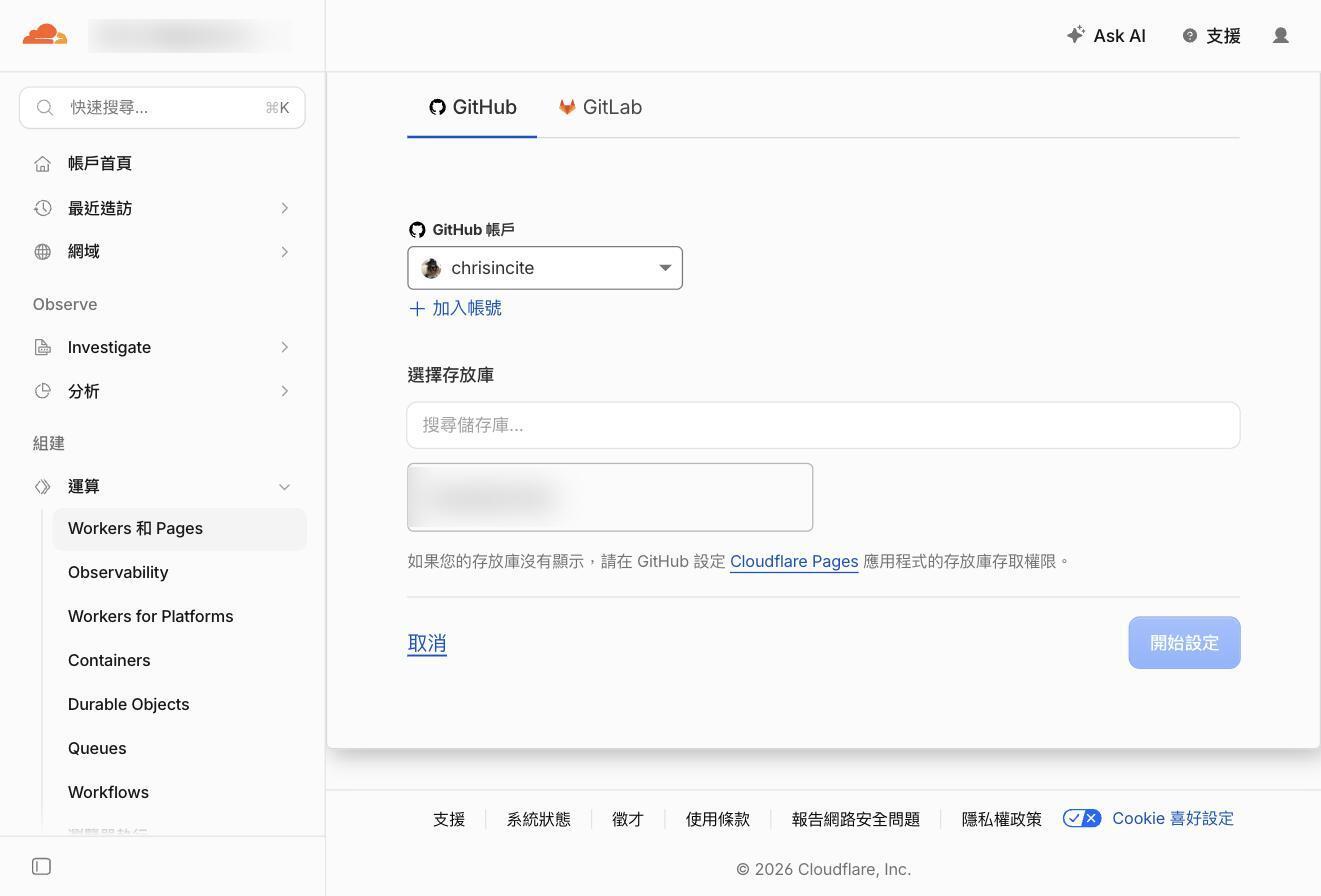
my-site 不在上面。答案就寫在清單底下那行小字:「如果您的存放庫沒有顯示,請在 GitHub 設定 Cloudflare Pages 應用程式的存放庫存取權限。」 這是授權範圍的問題,不是壞掉——第五章的注意事項四會講怎麼解。步驟五:那三格設定,什麼都不用改
選好倉庫之後,進到「設定組建和部署」。
先看最上面:
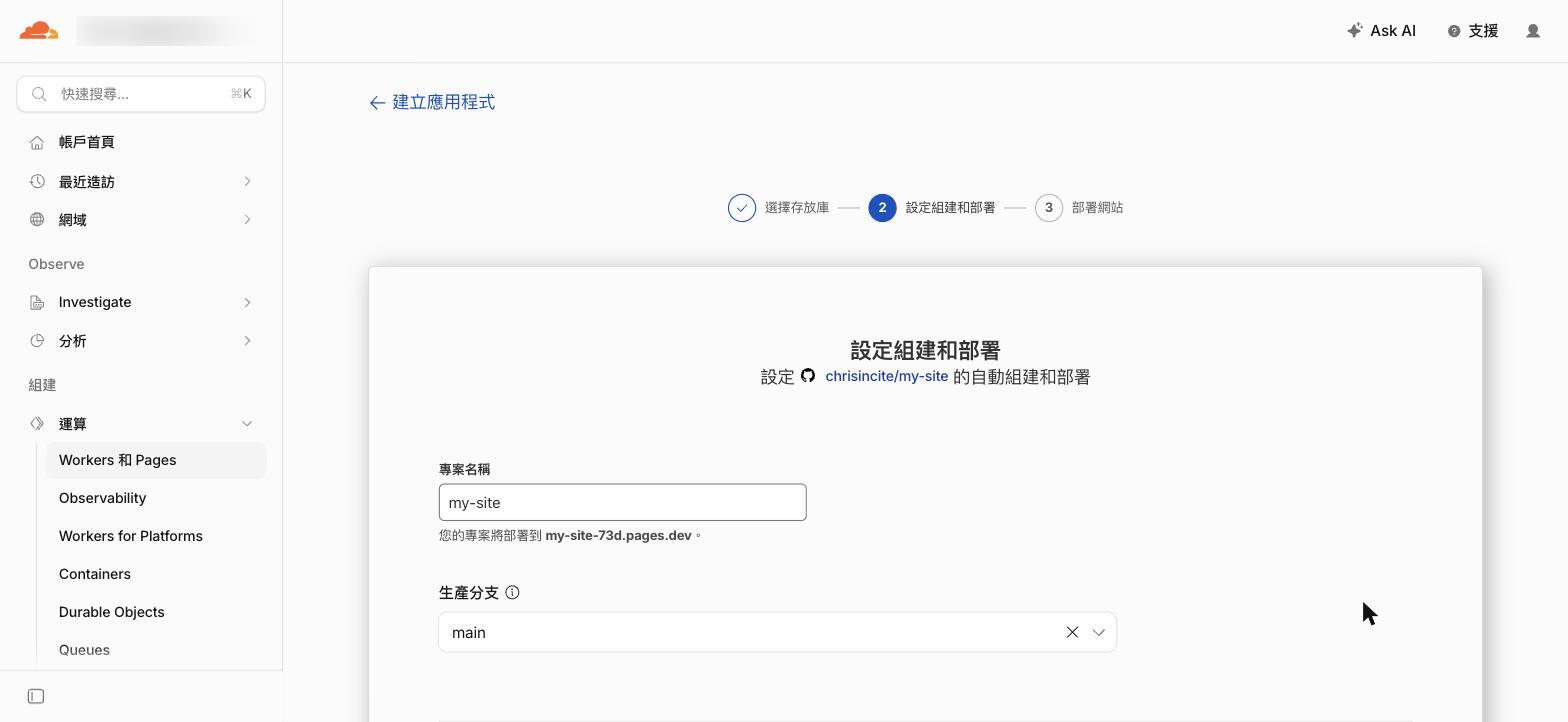
my-site,它卻自己加了 -73d。因為 my-site 這個名字全世界只有一個,早就被別人用掉了。想要漂亮的網址,就把專案名稱取得獨特一點。生產分支保持 main 不用動。再往下捲,是整篇文章最多人填錯的地方:
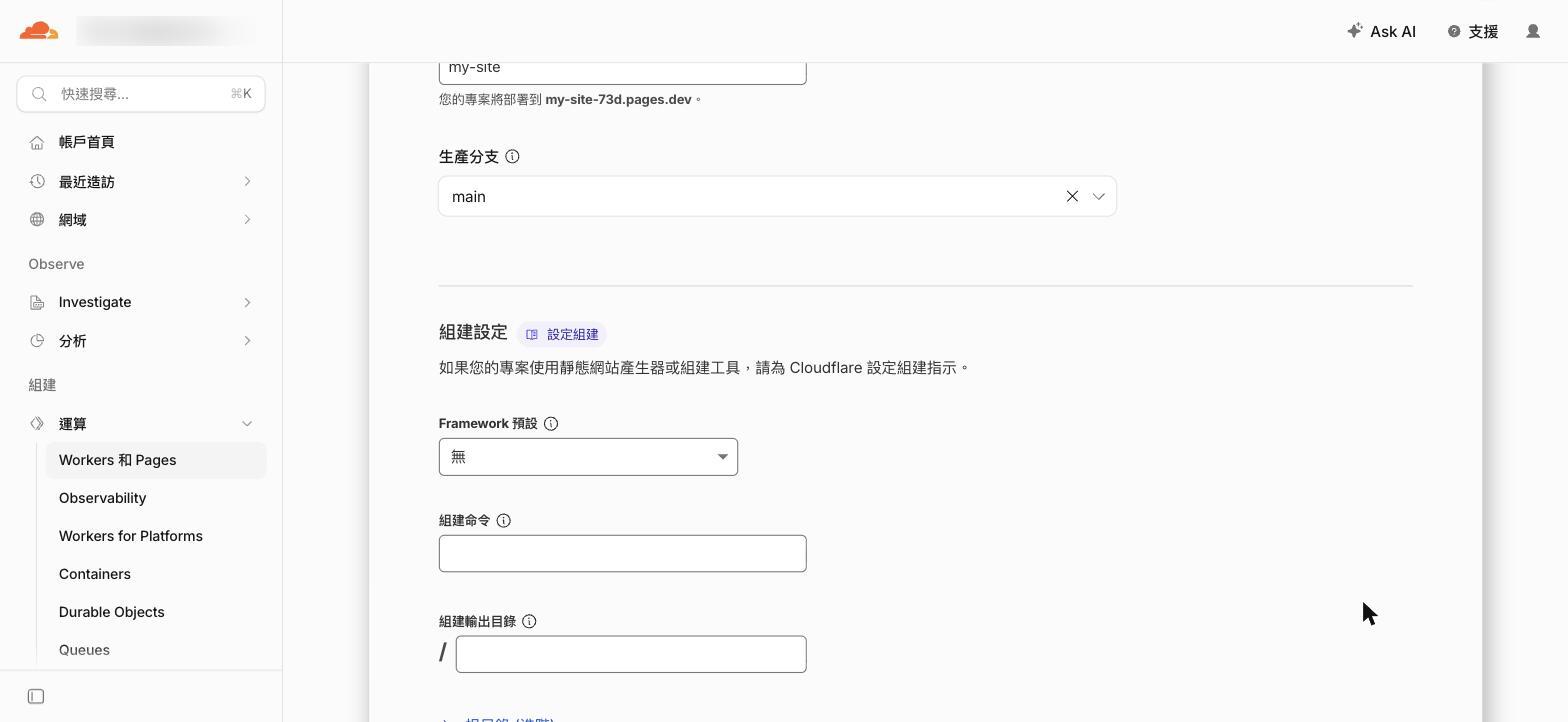
/——那是欄位自己帶的固定前綴,不是要你填的東西,輸入框留白就代表「檔案在倉庫最外層」。很多教學(包括官方文件的舊版本)會說這格要填 /,那會讓你多打一個斜線。純 HTML 網站,這三格的預設值就是正確答案。
什麼都不用改。
步驟六:按下去,然後等一分鐘
捲到最底,按 儲存並部署。
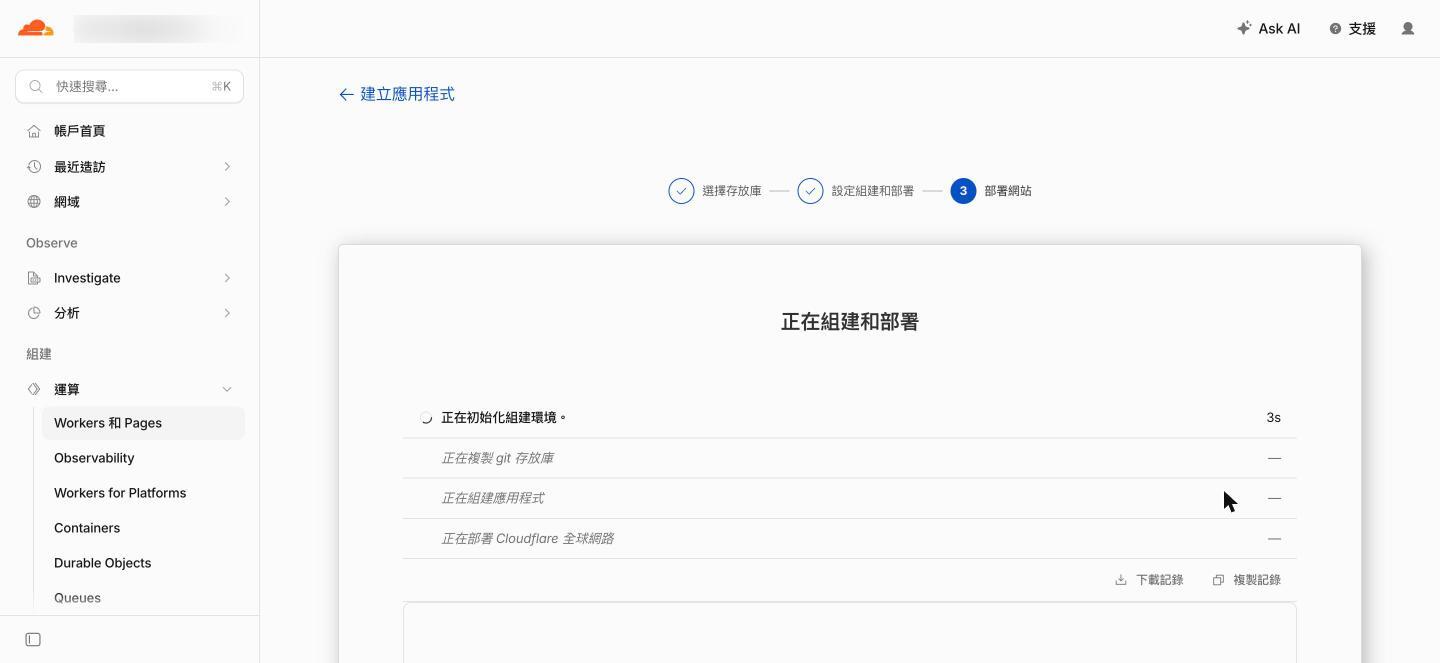
大約一分鐘之後:
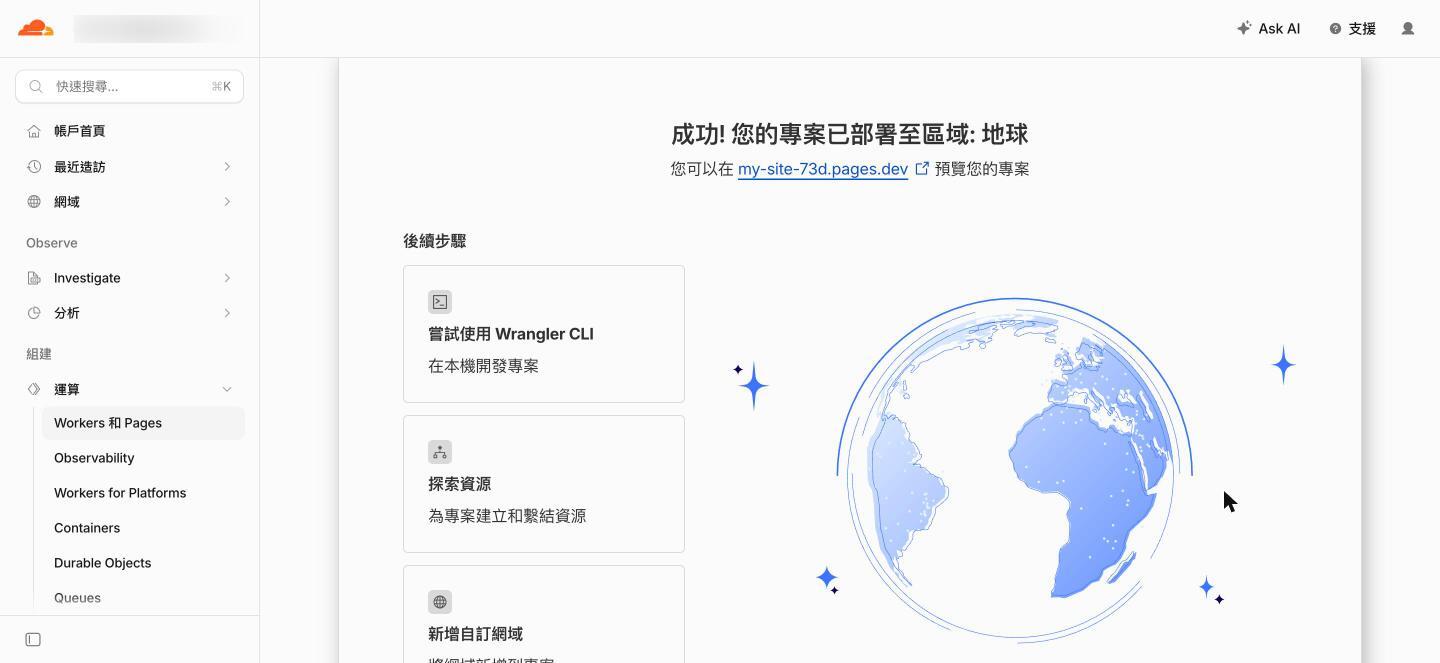
.pages.dev 網址就是你的網站。點那個網址。

而且它已經自動上了 HTTPS(網址前面那個鎖頭)。
這件事在十年前要花錢買憑證、還要自己設定,現在是預設的,你什麼都不用做。
之後呢?你只要存檔就好
這是接上 GitHub 最大的好處。
以後你想改網站,流程是這樣:
改檔案 → 存檔推上 GitHub → 網站自己更新中間沒有你的事。不用登入 Cloudflare,不用上傳任何東西。
Cloudflare 會一直盯著你那個倉庫,看到有新東西就自動重做一次。
跟 Claude Code 講一句「幫我把這次的修改推上去」,一分鐘後你的網站就是新的了。
免費方案每個月可以自動重做 500 次。
一天改十六次都還用不完。
到這裡,三段路走完了。
接下來講四個一定會踩到的坑——尤其是第一個,那是觀念問題,不是操作問題。
第五章:初學者該注意的四個重點|這些陷阱務必避開
注意事項一:私人倉庫,不等於私密網站
這是最重要的一個。
症狀。 你把倉庫設成 private,覺得「這樣就沒人看得到了」。於是在裡面放了還沒公開的作品、寫到一半的頁面、只想給客戶看的報價單。
結果那些東西全部出現在 my-site.pages.dev 上,任何人都打得開。
機制。 私人倉庫保護的是「原始檔案的存取權」——別人不能進你的 GitHub 倉庫翻東西。
但 Cloudflare Pages 做的事情,就是把那些檔案「發佈到全世界」。
發佈出去的東西,本來就是給全世界看的。這兩件事不衝突,只是很多人以為 private 會一路傳染到網站上。
更容易忽略的是預覽網址。
Cloudflare 官方文件寫得很直接:By default, these deployment URLs are public.(預設情況下,這些部署網址是公開的。)
意思是:你在 GitHub 上開一條新的分支來試東西,Cloudflare 也會幫那條分支生一個網址,長得像 373f31e2.my-site.pages.dev。
那個網址沒有密碼。 網址很難猜,但「難猜」不是「安全」。
正確做法。
不想給人看的東西,不要放進這個倉庫。就這麼簡單。
草稿、報價單、客戶的照片——另外開一個倉庫放,那個倉庫不要接 Cloudflare。
真的需要保護預覽網址,Cloudflare 有一個叫 Access 的功能可以把預覽鎖起來(在專案設定裡開),但這是進階題,第一次上線不必碰。
記住那條界線就好:進到這個倉庫的東西,等於公開。
注意事項二:那三格亂填,網站會上線,但打開是一片空白
症狀。 部署顯示成功,綠色勾勾,一切正常。
你興奮地點開網址——404 Not Found。
或是更怪的:看到一排檔案清單,像在瀏覽別人的硬碟。
機制。 問題出在 組建輸出目錄(Build output directory) 那一格。
那一格的意思是:「我的網頁檔案,放在倉庫的哪個位置?」
Cloudflare 只會把「那個位置裡面的東西」拿去發佈。
你的 index.html 就在倉庫最外層,所以那一格應該是空的(欄位左邊那個 / 是它自己印的前綴,代表最外層)。
如果你填了 dist 或 public——那是有用框架的網站才有的資料夾——Cloudflare 會去找一個叫 dist 的資料夾。找不到,或者找到一個空的,於是發佈了一片空白。
它不會報錯。 因為對它來說,「發佈一個空資料夾」也是一次成功的發佈。
同理,Framework 預設選錯(明明沒用框架卻選了 React)也會出事:它會去跑一個不存在的建置指令,然後失敗。
正確做法。
純 HTML 網站:三格全部保持預設(無、空、空)。
如果你之後真的用了框架,去 Framework 預設 的下拉選單裡選你的框架名稱,那兩格它會自動填好——不要自己猜。
改完設定之後,要去 部署 那一頁按一次重試部署,它才會用新設定重跑一次。光改設定不會自動生效。
注意事項三:靜態網站沒有「後台」,你寫進去的密碼等於貼在公佈欄
症狀。 你想做一個聯絡表單,或是想接一個 API 抓資料。
AI 幫你寫好了,裡面有一行:
const apiKey = "sk-xxxxxxxxxxxxxxxx";你推上去,網站正常運作,很開心。
三天後,你收到一封帳單,或是那把金鑰被停用了。
機制。 靜態網站上的每一個檔案,都是「發給訪客的」。
包括你的 JavaScript。
訪客的瀏覽器要執行它,就必須先拿到它。任何人按右鍵「檢視原始碼」,那串金鑰就在那裡。
而且網路上有機器人二十四小時在掃描公開的網頁和倉庫,專門撿這種東西。以分鐘為單位就會被撿走。
正確做法。
寫進網頁檔案裡的東西,一律當成公開的。 沒有例外。
需要用到金鑰的功能,要有一個「訪客拿不到的地方」去執行它——那就是 Cloudflare Workers 或 Pages Functions 的用途,也是這篇文章刻意先不碰的部分。
第一個網站,先不要做需要金鑰的功能。
聯絡方式就放 email 連結。表單就用 Google 表單嵌進去。
等你真的需要了,再回來學那一塊。
注意事項四:授權時選「只給特定倉庫」,之後每開一個新站都要回去補勾
症狀。 你在 Cloudflare 選倉庫的那一步,清單裡就是沒有你剛建好的那個倉庫。
搜尋也搜不到。重新整理也沒用。你開始懷疑是不是 push 失敗了。
機制。 第一次把 Cloudflare 接上 GitHub 的時候,GitHub 會問你要給多少權限:
- All repositories(全部倉庫)
- Only select repositories(只給指定的幾個)
安全的做法是選第二個——Cloudflare 只需要看它要部署的那一個,沒有理由給它看你全部的東西。
但代價就是這個:那份清單是寫死的。 之後新建的倉庫不在名單上,Cloudflare 就真的看不見它。
這不是壞掉,是權限照你說的做。
正確做法。
畫面上其實就寫了答案(圖 4-4 那行小字)。照著做:
- 打開 <https://github.com/settings/installations>
- 找到 Cloudflare Workers and Pages,按 Configure
- GitHub 可能會要你重新驗證一次身分(passkey 或密碼)——這是它保護帳號設定的機制,正常
- 在 Repository access 區塊,把新倉庫加進
Only select repositories的清單,按 Save - 回 Cloudflare 那一頁重新整理,倉庫就出現了
如果你懶得每次都來一趟,也可以直接選 All repositories。
那是一個取捨:方便,但 Cloudflare 從此看得到你 GitHub 上的每一個倉庫。
我的建議是照樣選「只給指定的」,把補勾這一分鐘當成開新站的固定成本。權限這種事,麻煩一點通常是對的。
第六章:用 AI 完成整條路|三個平台,交給同一個人
這條路有一個很特別的地方:三段都是 Claude Code 做得到的。
它可以幫你寫網頁、可以幫你操作 GitHub,也可以透過 Cloudflare 的命令列工具幫你部署。
換句話說,你可以從頭到尾只講話。
事前準備只有兩件事
第一,在你的網站資料夾裡打開 Claude Code。
cd ~/Documents/my-site
claude
第二,讓它知道你的 Cloudflare 帳號。
只有當你想讓它「直接部署」時才需要這一步。如果你已經照第四章接好 GitHub,其實不必——它只要幫你推上 GitHub,網站就會自己更新了。
這條路是我推薦的。 它更安全:AI 只碰得到你的倉庫,碰不到你的 Cloudflare 帳號。
真的需要讓它直接部署,跟它說:
幫我裝 wrangler 並登入 Cloudflarewrangler 是 Cloudflare 官方的命令列工具。登入會跳出瀏覽器讓你按「允許」——那一下必須你自己按。
三個最好用的句型
句型一:改完直接上線。
把首頁的自我介紹改成這段:(貼上新的文字),
確認本機看起來沒問題之後,推上 GitHub
它會改檔案、開本機伺服器讓你看一眼、然後推上去。一分鐘後網站就是新的。
句型二:出事了,幫我看。
我的 Cloudflare Pages 部署成功了,但打開網址是 404。
幫我看看 build 設定跟檔案位置對不對
這個句型很有用,因為第五章那個坑,它一眼就能看出來——它看得到你的檔案結構。
句型三:退回去。
剛才那次修改把版面弄壞了,幫我退回上一個版本,然後推上去這是接 GitHub 的紅利。每一次存檔都是一個可以回去的點,講一句話就能退。
但請守住這四條界線
一、讓它先說再做。
不確定它要幹嘛的時候,加一句「先跟我說你打算怎麼做,我同意了再動手」。
二、對外的動作,要你自己點頭。
推上 GitHub、部署到線上——這些是「全世界都會看到」的動作。讓它做可以,但你要知道它在做。
三、不可逆的動作一律先問。
刪除倉庫、刪除 Pages 專案、換掉專案名稱(網址會跟著換,舊網址直接失效)——這幾件事沒有還原按鈕。
四、寫出去的東西,自己看過一眼。
它寫的文案、它填的個人資料、它放的連結,都會出現在你的網站上,掛你的名字。
上線前,用瀏覽器從頭到尾捲一遍。這一分鐘省不得。
一個小提醒:先讓它做「讀」的事
第一週,只讓它做讀的事:看檔案、解釋設定、找出為什麼是 404。
第二週,開始讓它做可以回復的事:改內容、推上 GitHub(推錯了可以退回去)。
看得懂它在做什麼了,再交出不可逆的動作。
總結:今天要做的,只有一件事
網站不是一種技術,是一個位置。
你需要的不是「學會架站」,是把手上已經做好的東西,放到一個全世界都走得到的地方——而那個地方,現在是免費的。
Claude Code 幫你做出來,GitHub 幫你保管,Cloudflare 幫你發出去。三段路,一個下午。
你不需要一口氣把全部記起來。
今天要做的,只有一件事。
「開一個空資料夾,打開 Claude Code,跟它說:幫我做一個個人網站的骨架。」
剩下的兩段路,等你手上有東西了再走也不遲。
那個壓成 zip 寄出去、朋友打開是一片破圖的資料夾,你再也不用寄了。
你會有一個網址。
附錄:一頁速查表
三段路
| 段 | 做什麼 | 結果 |
|---|---|---|
| 1 | 在空資料夾打開 Claude Code,描述你要的網站 | 一個有 index.html 的資料夾 |
| 2 | 推上 GitHub 私人倉庫 | 雲端有一份,有修改記錄 |
| 3 | 運算 → Workers 和 Pages → 建立應用程式 → 最底下那行「想要部署 Pages?」 | 一個 .pages.dev 網址 |
純 HTML 網站的設定(最常填錯的地方)
| 欄位 | 填什麼 |
|---|---|
| Framework 預設 | 無(None) |
| 組建命令 | 留空 |
| 組建輸出目錄 | 留空(左邊那個 / 是欄位自帶的,不用打) |
| 生產分支 | main |
三個絕對不要
- 不要把不想公開的東西放進這個倉庫——私人倉庫不等於私密網站
- 不要把金鑰、密碼寫進網頁檔案——所有檔案都是公開的
- 不要自己填組建輸出目錄——純 HTML 網站三格全部保持預設
找不到倉庫的時候
去 <https://github.com/settings/installations> → Cloudflare Workers and Pages → Configure → Repository access → 把新倉庫加進去 → Save。
免費方案的數字
- 流量、訪客數:無上限(官方原文:static assets are free and unlimited)
- 每月自動部署次數:500 次
- 單一檔案大小上限:25 MiB
- 檔案總數上限:20,000 個
- 自訂網域:100 個
- 不需要信用卡
常用網址
- 註冊:<https://dash.cloudflare.com/sign-up>
- 後台:<https://dash.cloudflare.com>
- 官方文件:<https://developers.cloudflare.com/pages/>
- 免費方案限制:<https://developers.cloudflare.com/pages/platform/limits/>
懶人路線(已經接好 GitHub 之後)
跟 Claude Code 說一句:
改完幫我推上 GitHub一分鐘後,網站自己更新。