🔰 超入門 ·
小學生也能懂的『GitHub』超入門
從註冊帳號到讓 AI 幫你 commit、push,每一個要按的按鈕都附實際畫面截圖。
🖍 先看圖解版用最少的字、最大的圖說一次我一直覺得 GitHub 是「工程師才會去的地方」,直到自己被一個資料夾搞到崩潰,才知道早該用它。
事情是這樣的:那個資料夾裡躺著「提案書.docx」、「提案書_修改版.docx」、「提案書_最終版.docx」、「提案書_最終版_這次真的.docx」。改到第七個檔名的時候,我已經分不出哪一版是對的了。
GitHub 這個名字,你是不是也在哪裡看過一次?
但它到底是做什麼用的,其實不太清楚吧。
「那不是寫程式的人才會用的東西嗎?」
「我又不會打指令,是不是就沒我的份?」
抱著這樣的疑惑,默默把畫面關掉的人應該不少。
這篇文章分成五個章節。前三章說明 GitHub 是什麼、怎麼用、該注意什麼;第四章帶你一步一步申請那把「讓程式代替你登入」的鑰匙;第五章談一件這兩年才成立的事——讓 AI 代替你去操作它。
專有名詞會全部拆開來講,每一個要按的按鈕都會附上截圖。就算你現在完全零知識,也可以放心閱讀。
※本文中 GitHub 的畫面與規格,是截至 2026 年 9 月為止,實際操作官方網站並確認官方文件後的內容。
第一章:GitHub 是什麼|幫你的作品「按存檔」的雲端保管室
「GitHub 最近很常聽到,但它到底是做什麼的?」
這個問題,我被問過非常多次。
看過那隻黑白色貓咪章魚標誌的人應該很多。
但能說出它到底做了什麼的人,意外地很少。
先講結論。
GitHub,是一間幫你把作品的「每一次存檔」都完整保管下來的雲端保管室。
它不是拿來寫程式的工具。 也不是只有程式可以放。 它是一個地方,把你做東西的「過程」整條記錄下來,而不是只留下最後那一版。
想像你在打一款很難的電玩
打大魔王之前,你會做什麼?
你會先按存檔。
然後才敢衝進去。打輸了,就讀取剛才那個存檔重來一次,不用從第一關開始。
GitHub 做的事情,就是把「按存檔」這件事,搬到你做作品的過程裡。
每按一次存檔,就留下一個時間點。作品被改壞了,就退回上一個存檔點。 專有名詞叫做「commit(提交)」。
而且這個存檔點跟電玩不一樣的是,你可以在旁邊寫一行字:「這次調整了首頁的字體大小」。
三個月後回頭看,你會非常感謝當初寫下那行字的自己。
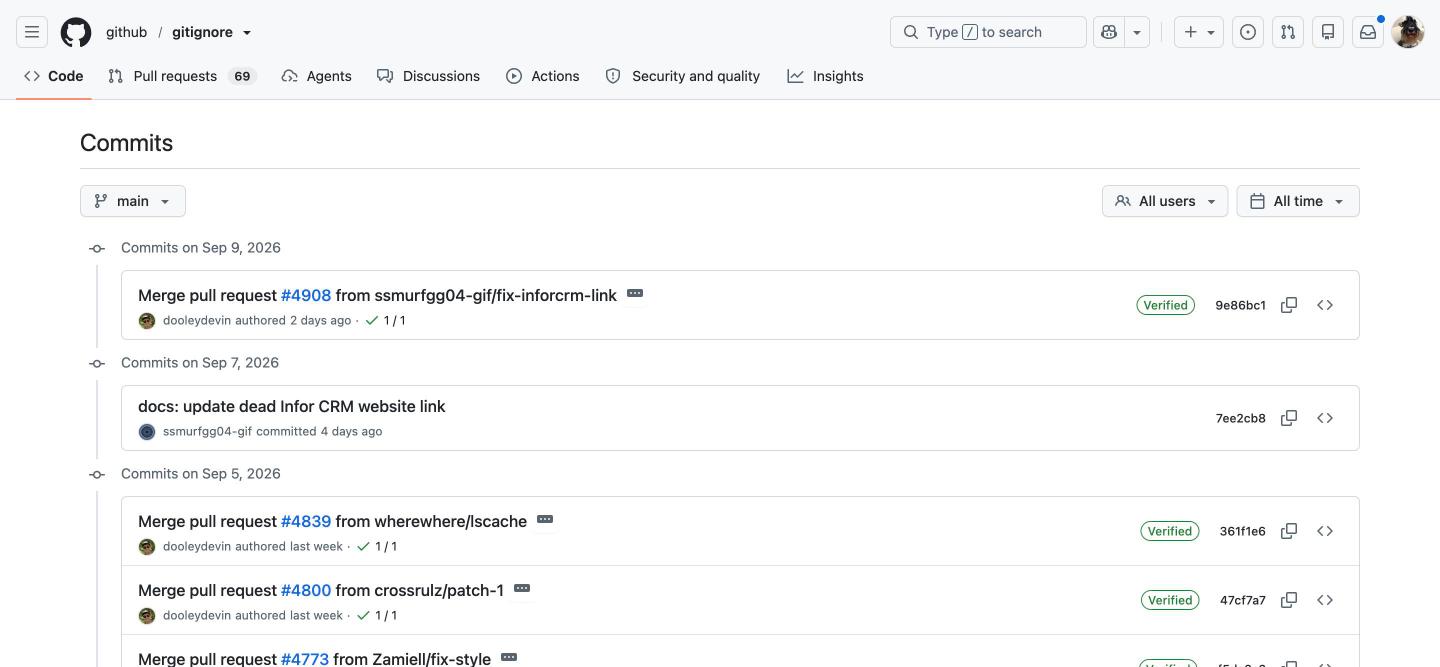
7ee2cb8 是這個存檔點的身分證號碼。那個放存檔的箱子,叫做倉庫
一個作品,配一個箱子。
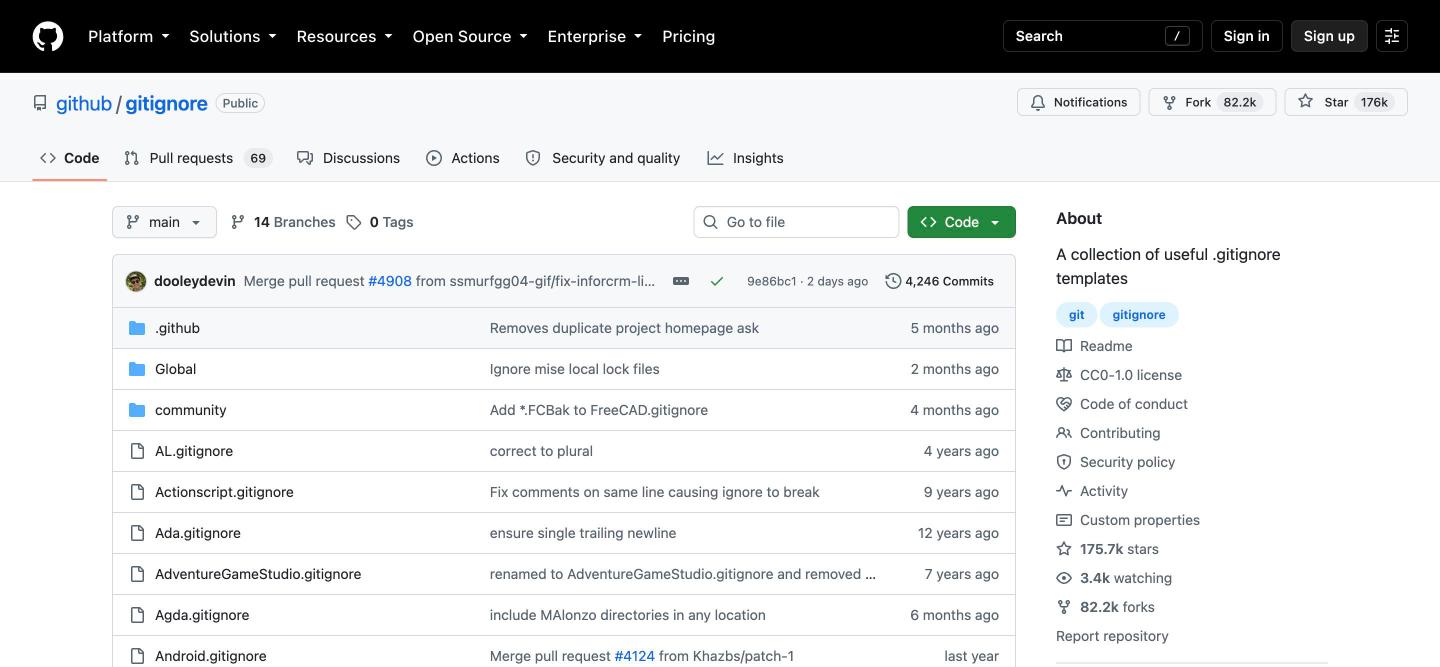
網站一個箱子,論文一個箱子,食譜筆記一個箱子。箱子裡放檔案,也放這個箱子從出生到現在的所有存檔點。
專有名詞叫做「repository(倉庫)」,一般人都直接叫它 repo。
你電腦裡有一個箱子,GitHub 的雲端上也有一個一模一樣的箱子。兩邊會互相同步。
從電腦把存檔送上雲端,叫「push(推上去)」。 從雲端把別人的更新拿回電腦,叫「pull(拉下來)」。
推上去、拉下來。就這兩個字,是你以後最常聽到的兩個動作。
為什麼要多此一舉放到雲端?
三個理由。
第一,電腦壞掉也不會死。 筆電被咖啡潑到、硬碟突然打不開——這些事情不會提前通知你。東西在雲端有一份,你損失的只是一台電腦,不是三個月的心血。
第二,可以多人一起做同一件事。 兩個人改同一份東西,最怕的是互相蓋掉對方。GitHub 會幫你比對「你改了哪幾行、他改了哪幾行」,能自動合的就自動合,合不了的會停下來問你。
第三,可以安全地亂搞。 想試一個很大膽的改法,又怕改壞?那就先「影印一份」出來,在影印本上盡情亂搞。成功了就合併回正本,失敗了整份丟掉,正本一根寒毛都沒動到。
專有名詞叫做「branch(分支)」,合併回去叫「merge(合併)」。
我剛開始寫東西的時候,是靠複製整個資料夾來做備份的。改一次,複製一份,資料夾名稱後面加一個日期。
結果就是硬碟裡塞了四十幾個長得幾乎一樣的資料夾,而我完全想不起來 0712 那一版跟 0715 那一版差在哪裡。
「留下版本」和「留下版本之間的差異」,是兩件完全不同的事。這件事我是繞了一大圈之後才懂的。
而且這些功能,個人用全部免費。公開的箱子免費,不公開的箱子也免費,數量沒有上限。
到這裡,我們已經知道 GitHub 是幫你保管每一次存檔的雲端保管室。
接下來,就來看實際上該怎麼開始。
第二章:GitHub 的基本用法|四個動作就能開始
你可能會覺得「一定要會打指令吧」。
不一定。GitHub 有官方的圖形介面軟體,全程點滑鼠就能完成。
基本流程,就只有四個動作。我們一個一個、照著圖做。
動作一:申請免費帳號
打開 https://github.com/signup 。
它會一個一個問你:
① Enter your email(輸入你的信箱) 填好按 Continue。
② Create a password(設定密碼) 至少 15 個字,或是「8 個字以上且含有數字與小寫字母」。建議直接用密碼管理器產生一組亂碼。
③ Enter a username(取一個名字) 這就是你在 GitHub 上的名字,會出現在你所有作品的網址裡(github.com/你的名字)。 全世界不能重複,而且以後改名很麻煩,請認真取。建議用英文小寫加連字號,例如 chris-hsu。
④ 過一次「我不是機器人」的驗證 GitHub 的註冊頁會要你滑一下滑塊、或點幾張圖。這一步只能人工操作。
⑤ 收信,輸入 8 位數驗證碼 GitHub 會寄一封信給你,把裡面的數字填進去。
完成。你已經有帳號了。
動作二:打開兩階段驗證(2FA)
這一步不能跳過。
從右上角頭像 → Settings → 左邊選單的「Password and authentication」,往下捲,就會看到這一區。
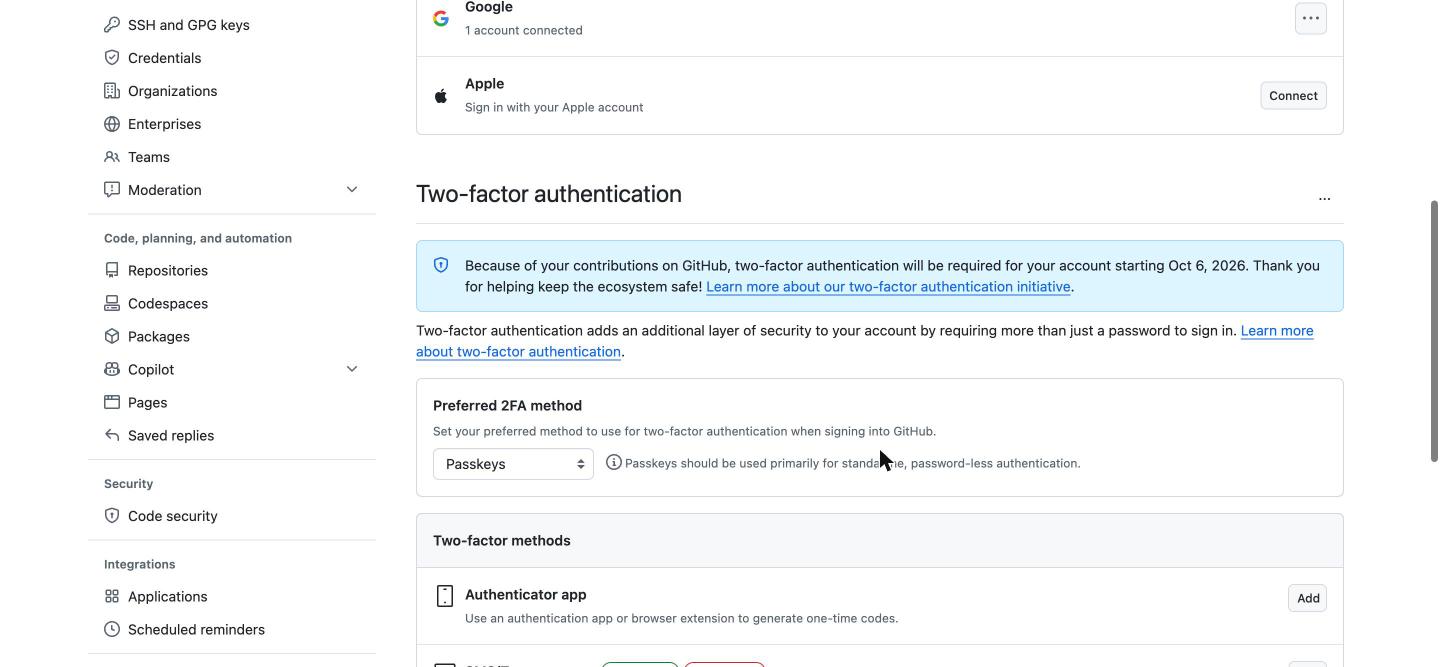
理由也很正當:你的帳號裡以後會放著你所有的作品。
可以選的方式有幾種:
- Authenticator app(手機驗證 App,推薦):用 Google Authenticator、1Password 這類 App 掃一下畫面上的 QR Code,之後每次登入輸入 App 上的六位數字。
- Passkeys(通行金鑰):用手機或電腦的指紋、臉部辨識登入,連密碼都不用打。
- SMS(簡訊):收簡訊驗證碼。最方便,但安全性最低。
設定完成後,畫面會給你一組 recovery codes(救援碼),共 16 組。請按「Download」存下來,印出來放抽屜也可以。
手機掉了的時候,那是你唯一進得去帳號的辦法。
動作三:開一個倉庫
回到 GitHub 首頁,按右上角的 + 號,選 New repository。
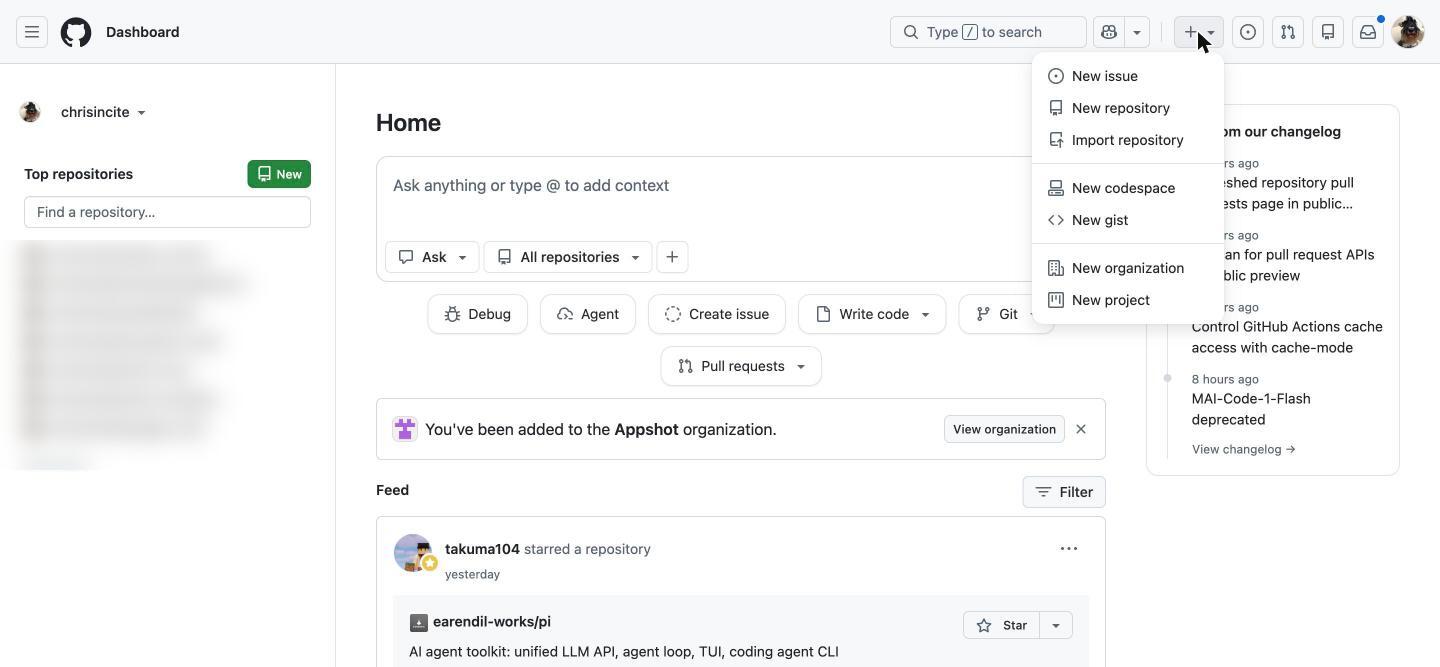
接著會看到建立表單,分成 1 General 和 2 Configuration 兩段:
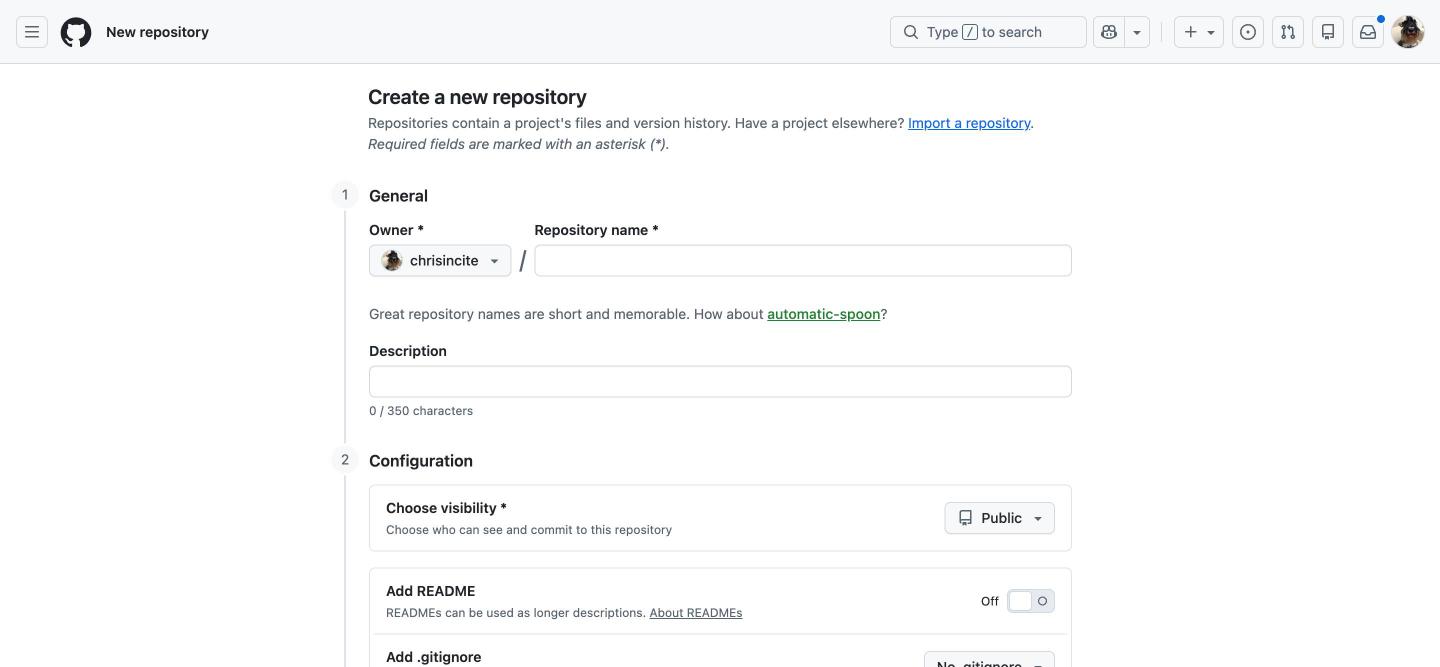
① Repository name(箱子的名字)*必填 英文小寫、用連字號連接,例如 my-first-site。 下面那行 How about automatic-spoon? 是 GitHub 隨機幫你想的名字,不想取名可以直接點它。
② Description(說明,可留空) 一句話說明這個箱子裝什麼,上限 350 字。
③ Choose visibility(誰看得到)*最重要的一個決定
這是一個下拉選單,預設是 Public。點開來會看到兩個選項:
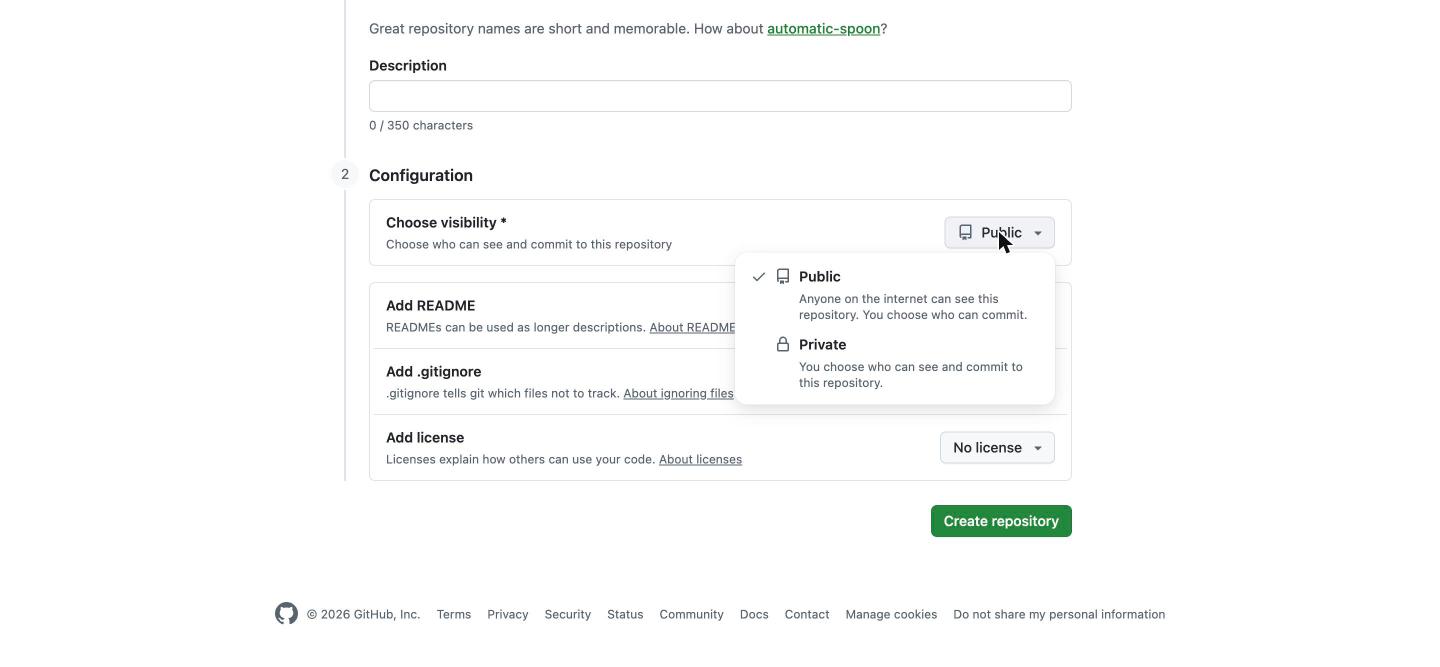
- Public(公開)= 全世界都看得到裡面的內容
- Private(私人)= 只有你和你邀請的人看得到
不確定的話,先選 Private。之後隨時可以改成公開;但反過來,公開過的東西要收回來,已經來不及了。
④ 把「Add README」的開關打開
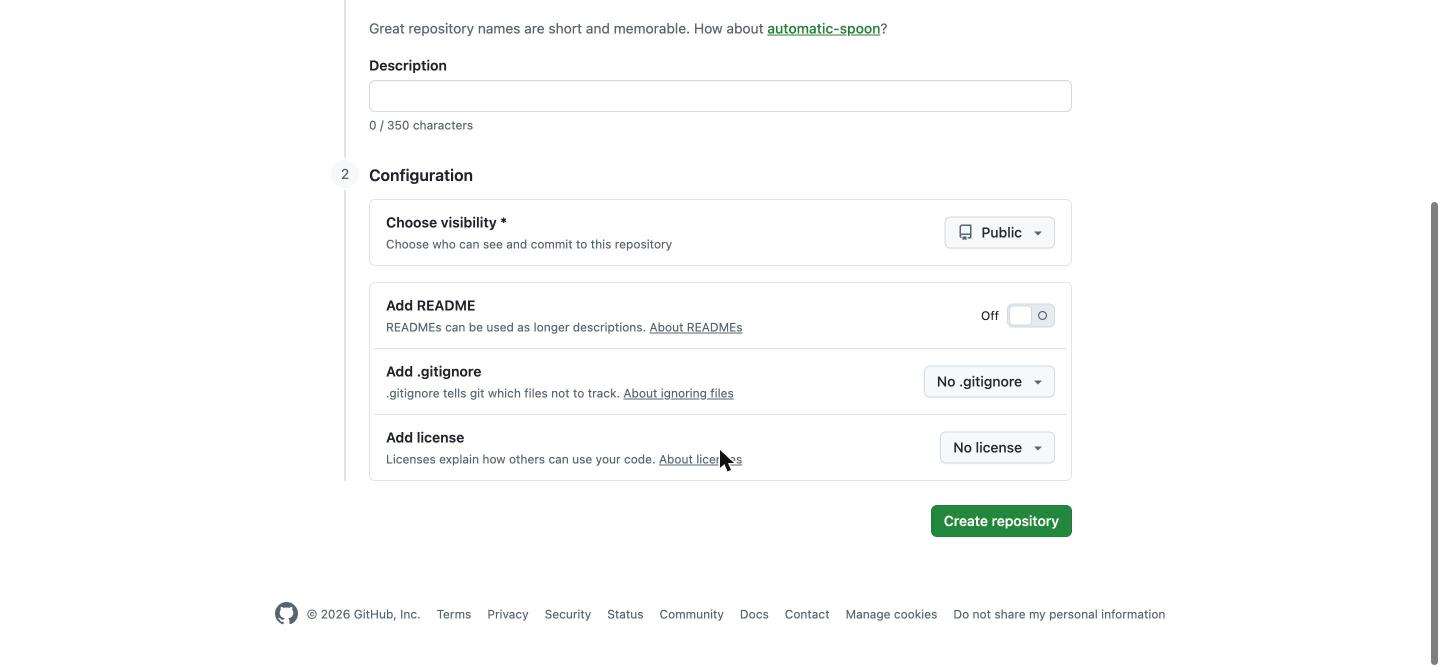
README 是箱子的封面說明。打開它,GitHub 會幫你先放一個檔案進去,箱子就不會是空的——這對後面的步驟比較順。
下面還有兩項,第一次可以先不管:
- Add .gitignore:先幫你放一份「哪些檔案不要管」的清單(第三章會講)
- Add license:授權條款。只有公開倉庫才需要考慮
按下綠色的 Create repository,箱子就建好了。
動作四:把箱子複製到電腦,然後開始存檔
到這裡為止都在網頁上。接下來要把箱子搬一份到自己的電腦。
先挑一個工具,三選一:
- GitHub Desktop:官方免費軟體,全圖形介面,完全不用打指令。新手建議先用這個。下載:https://desktop.github.com
- VS Code:如果你已經在用它,左邊那排圖示裡就內建了,不用另外裝。
- 指令列(git 指令):最通用,以後跟 AI 合作時也最順。怕的話先跳過,第五章會回來救你。
不管用哪一個,起點都是倉庫頁面上那顆綠色的 Code 按鈕:
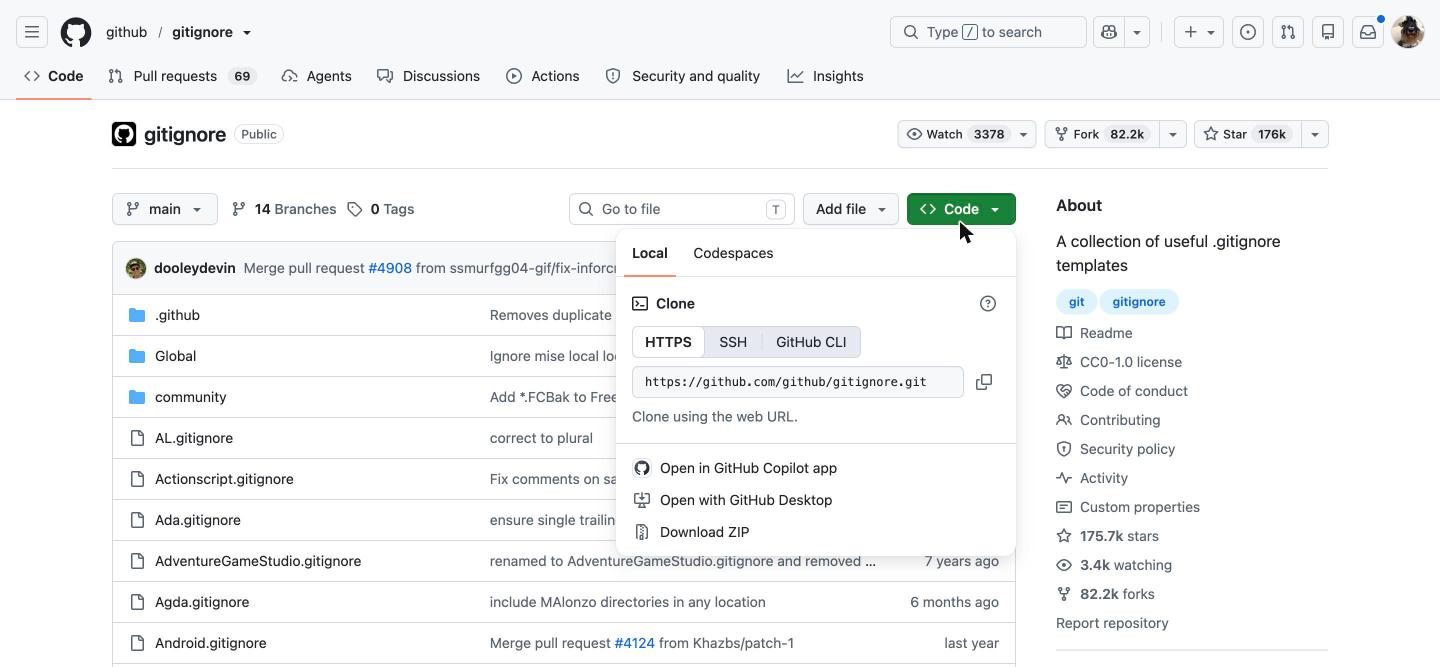
① Clone(複製到電腦) 用 GitHub Desktop 的話,選 File → Clone repository,清單裡會出現你剛剛建的箱子。選它,指定要放在電腦的哪個資料夾,按 Clone。
你的電腦裡就多出一個資料夾了。以後把檔案丟進這個資料夾,就等於放進箱子裡。
② 改點東西 隨便改一個檔案,或丟一個新檔案進去。
③ 存檔(commit) 切回 GitHub Desktop,左邊會列出「你改了哪些檔案」。
這裡其實同時做了兩件事:
- add(挑選):從改過的檔案裡,挑出要存進這個存檔點的那幾個。就像整理行李——這次出門要帶的,先擺到床上。打勾就是挑選。
- commit(存檔):在左下角填一行說明文字,按下藍色的
Commit to main。
說明文字怎麼寫?寫給三個月後的自己看:
- 好:「修正聯絡頁的錯字」、「加上第三章的內容」
- 不好:「更新」、「修改」、「aaa」
④ 推上去(push) 存完檔,右上角會出現 Push origin。按下去,存檔點就送到雲端的箱子了。重新整理網頁就看得到。
挑選 → 存檔 → 推上去。 打勾、打字、按兩顆按鈕,結束。
反過來,如果有人動過雲端的箱子(或是你換了另一台電腦),開工前先按 Fetch origin / Pull origin,把最新的狀態拿回本機。
先拉、再改、再推。 這個順序請先背下來,下一章會告訴你不照做會發生什麼事。
第三章:初學者該注意的三個重點|這些陷阱務必避開
GitHub 雖然非常方便,但也有需要注意的地方。
不了解機制就一路按下去,會發生意想不到的麻煩。
以下三個,是我看過最多人踩到的。
注意事項一:密碼和金鑰,絕對不能推上去
這是後果最嚴重的一個。
很多服務會發給你一串「API 金鑰」,那是你的帳號鑰匙。如果你把它寫在檔案裡,又把那個檔案 push 到公開的倉庫——
網路上有機器人二十四小時在掃描公開倉庫裡的金鑰。以分鐘為單位就會被撿走。
更麻煩的是:存檔點是刪不掉的。
你今天把金鑰推上去,明天才發現,然後急忙把那一行刪掉再推一次——沒有用。昨天那個存檔點還好好地躺在歷史紀錄裡,任何人都翻得到。
正確做法有兩層:
第一層:放一個 .gitignore 檔案
在倉庫資料夾裡建一個檔名叫 .gitignore 的純文字檔(注意開頭那個點),把「絕對不要被 GitHub 碰到」的檔案寫進去。
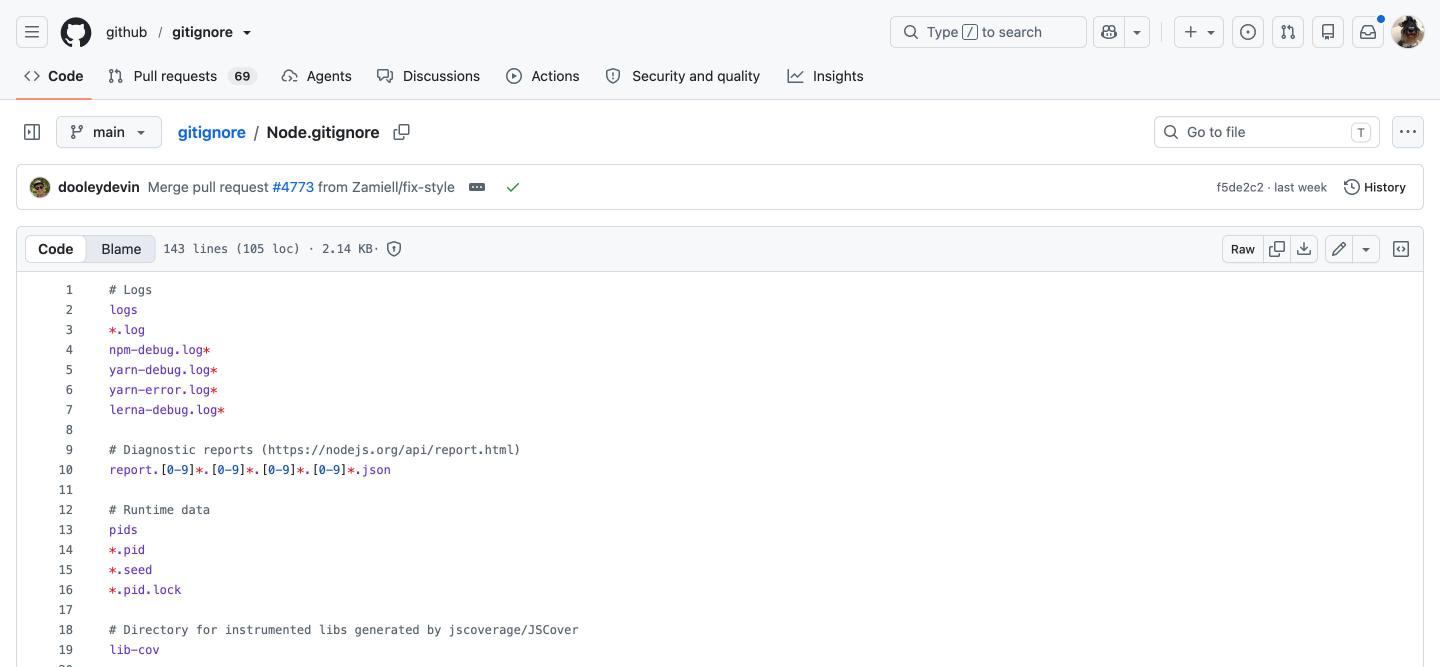
# 開頭的是註解。*.log 的意思是「所有結尾是 .log 的檔案都不要管」。GitHub 官方在 github.com/github/gitignore 準備了上百種現成版本,直接抄。給新手的最小版本,大概長這樣:
.env
secrets.json
*.key
node_modules/
寫進去的檔案,GitHub 會當作看不見。
第二層:萬一真的推上去了
第一件事不是刪檔案,而是立刻到發金鑰的那個服務去把它作廢,換一把新的。
已經外流的鑰匙,唯一的處理方式是換鎖。
注意事項二:推之前先拉,不然會被擋下來
第二個是每天都會遇到的狀況。
情境是這樣:你在自己電腦上改完,按下 push,結果跳出一段紅字說 rejected,推不上去。
新手看到這個通常會慌,以為東西壞了。
沒有壞。它只是在說:雲端上的箱子,已經比你手上這個新了。有人在你之前先推了東西上去。
 ! [rejected]        main -> main (fetch first)
error: failed to push some refs to 'https://github.com/...'
hint: Updates were rejected because the remote contains work that you do not have locally.
如果放任你直接推,對方那次的更新就會被你蓋掉。GitHub 擋下你,是在保護那個人。
做法很單純:先 pull 把對方的更新拉回來,跟你的合併,再 push。
大部分的時候它會自動合完,你完全不用做事。只有在「你跟他改到同一個檔案的同一行」時,它才會停下來,在檔案裡用一串符號標出兩邊的版本:
<<<<<<< HEAD
這是你寫的那一行
=======
這是對方寫的那一行
>>>>>>> origin/main
那叫「conflict(衝突)」。看起來很嚇人,但它的本質只是一個選擇題:留你的、留他的,或是兩個都留。選好之後,把那三行符號刪掉就結束了。
還有一個延伸提醒:如果你在網路上看到有人教你用 git push --force,先不要用。那個指令的意思是「不管雲端上有什麼,用我的蓋過去」——它真的會照做,別人的存檔點會直接消失。
注意事項三:GitHub 不是雲端硬碟
第三點,是關於「什麼東西適合放進去」。
GitHub 擅長的是文字。程式碼、文稿、設定檔——這類檔案它能精準地比對出「你改了哪一個字」,所以三百個存檔點也才佔一點點空間。
但如果你放的是影片、高解析度的設計原始檔、幾百張照片,狀況就完全不同了。
這類檔案改一個小地方,對它來說就是「整個檔案都變了」。於是每存一次檔,就多囤一份完整的檔案。
十次存檔之後,一個 200MB 的影片,在你的箱子裡佔了 2GB。而且因為存檔點刪不掉,這 2GB 會永遠跟著這個箱子,連複製一次都要等很久。
實務上的界線:單一檔案超過 50MB 會收到警告,超過 100MB 會直接被拒絕。
- 適合放:文字檔、程式碼、markdown 文件、小圖示
- 不適合放:影片、大量照片原始檔、幾百 MB 的素材、可以重新產生出來的東西
大檔案請放雲端硬碟或專門的空間,在倉庫裡留一個連結就好。
到這裡,我們已經掌握了初學者該避開的三個陷阱。
接下來這一章,是為了讓 AI 幫你做事而準備的。
第四章:申請 Access Token|給程式用的專屬鑰匙
為什麼需要這個東西?
你用瀏覽器登入 GitHub,是輸入密碼加上手機驗證碼。
但如果是一個程式要幫你做事——例如 AI 助理要幫你 push——它沒辦法去你手機上看驗證碼。
所以 GitHub 從 2021 年開始,就不再接受用登入密碼來操作 git 了。程式必須改用另一種東西:
Personal Access Token(個人存取權杖,簡稱 PAT)
你可以把它想成「旅館的房卡」:
- 不是你家大門鑰匙(那是你的密碼)
- 只能開指定的幾扇門(權限可以限縮)
- 會自動過期(可以設定天數)
- 掉了就作廢重發,你家大門不受影響
這是一個非常合理的設計。而你,需要親手發一張這種房卡。
兩種 token,先搞清楚差別
GitHub 現在有兩種:
| Fine-grained token(細粒度) | Classic token(傳統) | |
|---|---|---|
| 能指定哪幾個倉庫 | 可以,最多 50 個 | 不行,一發就是全部 |
| 權限細分 | 很細,一項一項加 | 很粗 |
| 有效期 | 7/30/60/90 天、自訂、不過期 | 同左 |
| 官方推薦 | ✅ 推薦 | 舊系統相容用 |
請用 Fine-grained token。 以下的步驟都以它為準。
但在動手之前:其實你可能不需要自己申請
如果你要做的事情就只是「讓 AI 幫我 commit 和 push」,有一條更輕鬆的路:
安裝 GitHub 官方的指令列工具 gh,然後執行一次授權。
# macOS
brew install gh

# Windows
winget install --id GitHub.cli
裝好之後,在終端機輸入:
gh auth login它會問你幾個問題,一路按 Enter 選預設值:
? What account do you want to log into?  GitHub.com
? What is your preferred protocol for Git operations?  HTTPS
? Authenticate Git with your GitHub credentials?  Yes
? How would you like to authenticate?  Login with a web browser

! First copy your one-time code: A1B2-C3D4
Press Enter to open github.com in your browser...
它給你一組八碼的英數字,瀏覽器會自動打開,你把那組碼填進去:
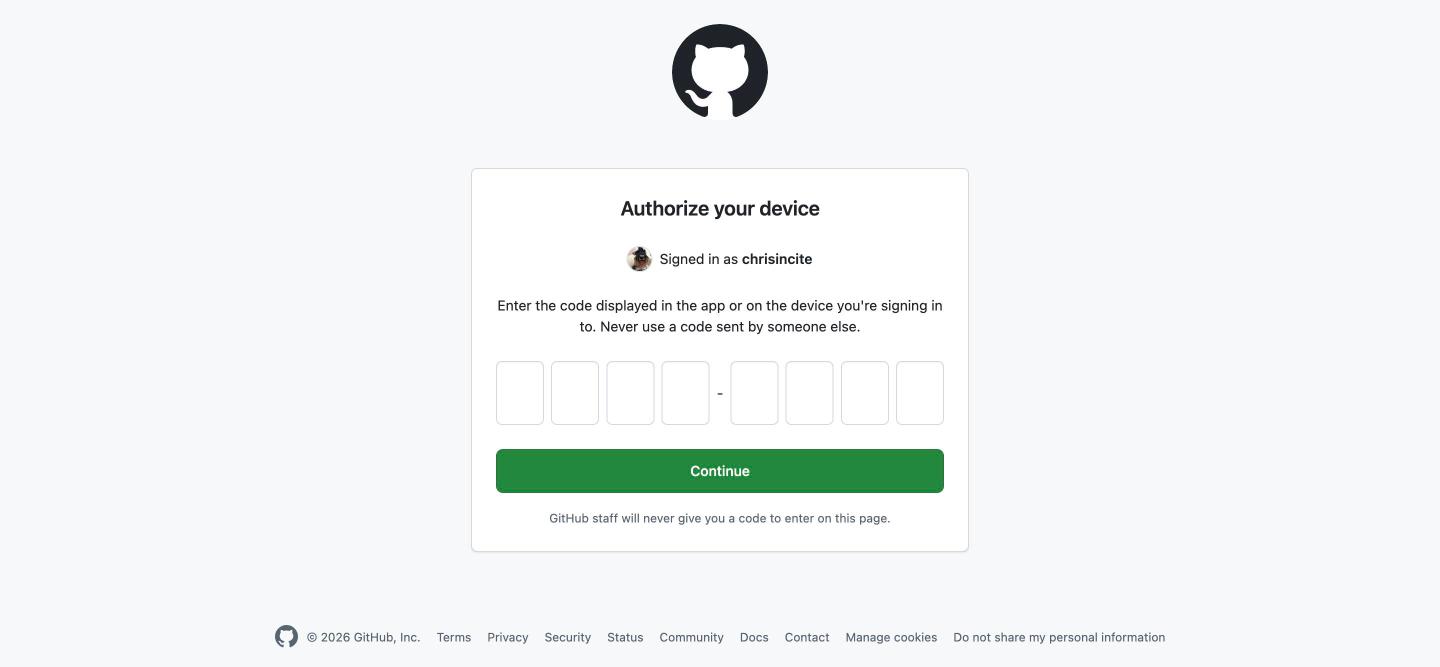
這條路的好處:token 由 gh 自己保管,你從頭到尾不會看到那串字,也就不可能不小心把它貼到哪裡去。
對新手來說,這是我最推薦的做法。
那什麼時候才需要自己手動申請 token?
- 你要在別人的伺服器、雲端主機上跑自動化
- 你要用第三方工具(不是 GitHub 官方的)去存取你的倉庫
- 你想把權限限縮到「只有這一個倉庫、只能讀不能寫」
以下就是手動申請的完整步驟。
步驟一:進到 Settings
點右上角你的頭像,選單中段有 Settings。
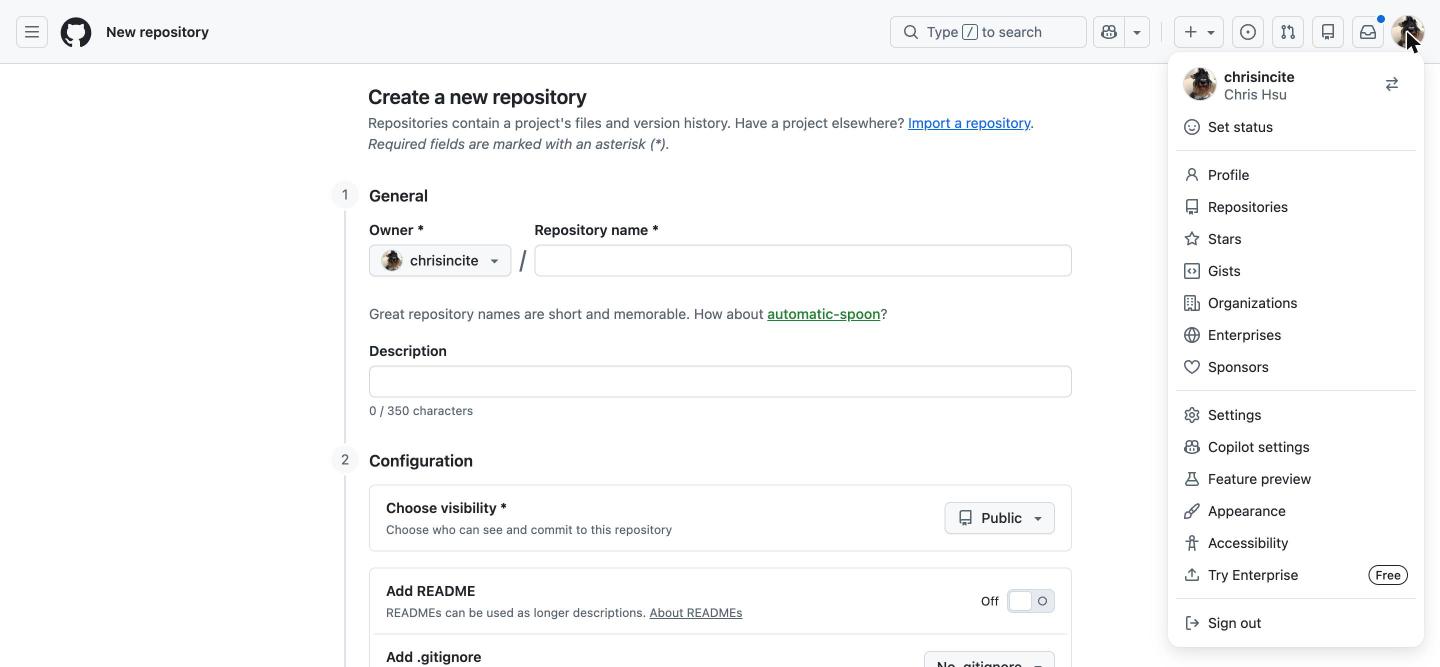
步驟二:拉到最下面,進 Developer settings
Settings 的左邊是一整排選單。一路拉到最底下,最後一項就是 Developer settings。
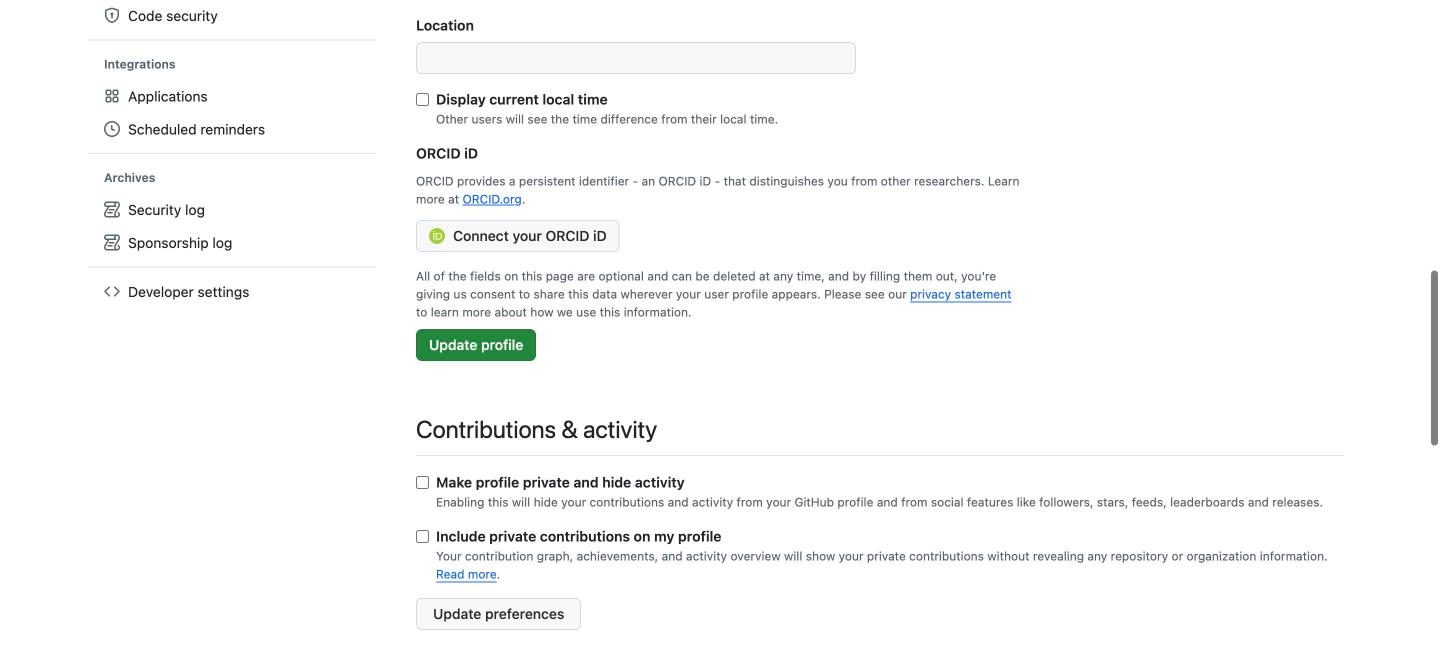
<> 圖示。或者,直接把這個網址記起來,省掉前兩步:
https://github.com/settings/tokens
步驟三:選 Fine-grained tokens,按 Generate new token
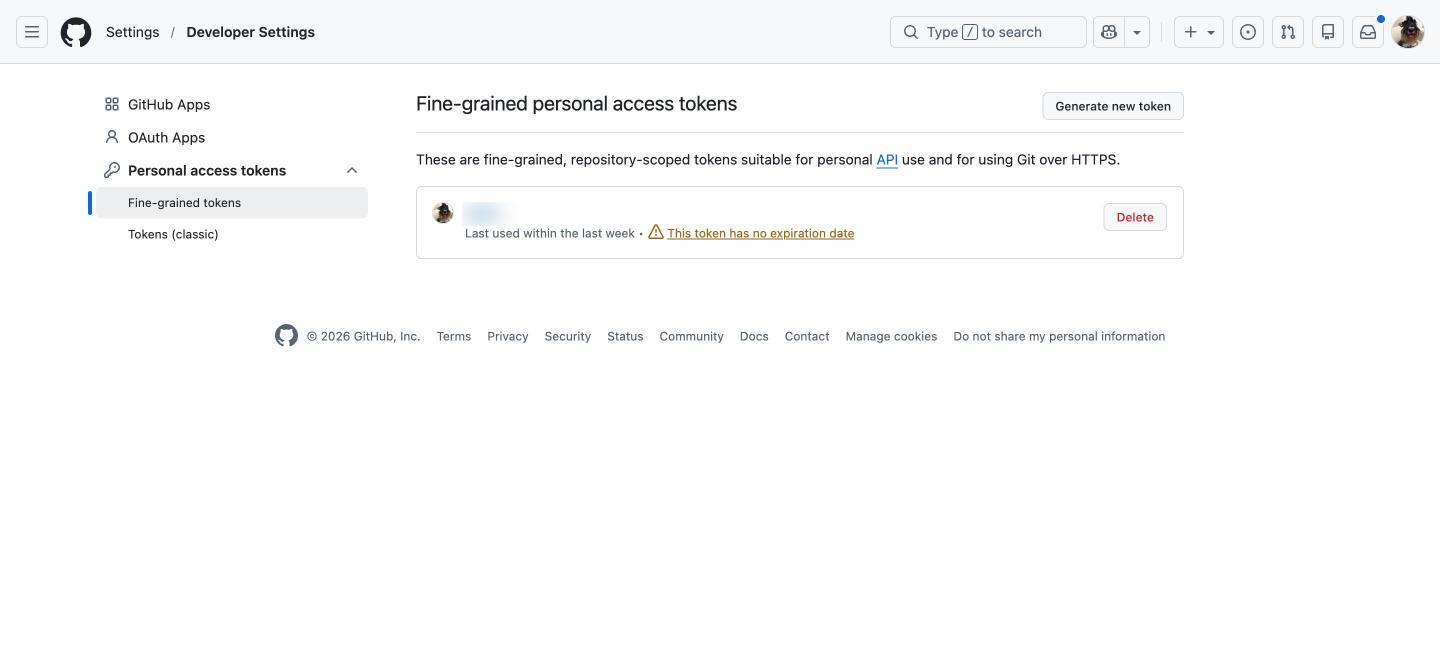
這時它可能會要你再輸入一次密碼,或是手機驗證碼。正常,這是在確認是你本人。
步驟四:填寫這張房卡的規格
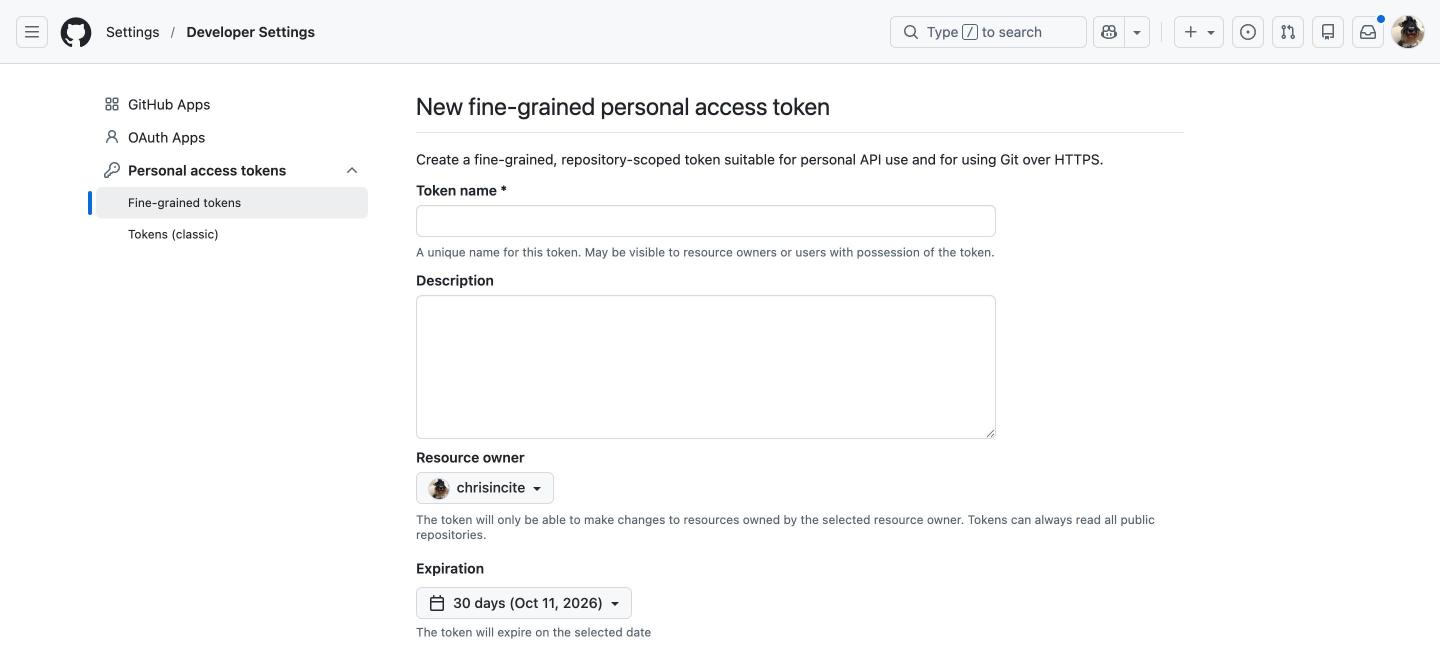
① Token name(名字)*必填 給它一個你看得懂的名字,例如 claude-code-mbp。
這個名字的用途是:三個月後你看到一排 token,要能立刻知道哪一張是給誰用的、哪一張可以安全地刪掉。請不要叫它 test。
② Description(說明,可留空) 寫清楚這張卡是要拿來做什麼的。
③ Resource owner(這張卡能碰誰的東西) 如果是你個人的倉庫,就選你自己的帳號(預設值)。如果要碰組織的倉庫,選那個組織——那可能需要組織管理員批准。
④ Expiration(有效期) 預設是 30 天。點開來有六個選項:
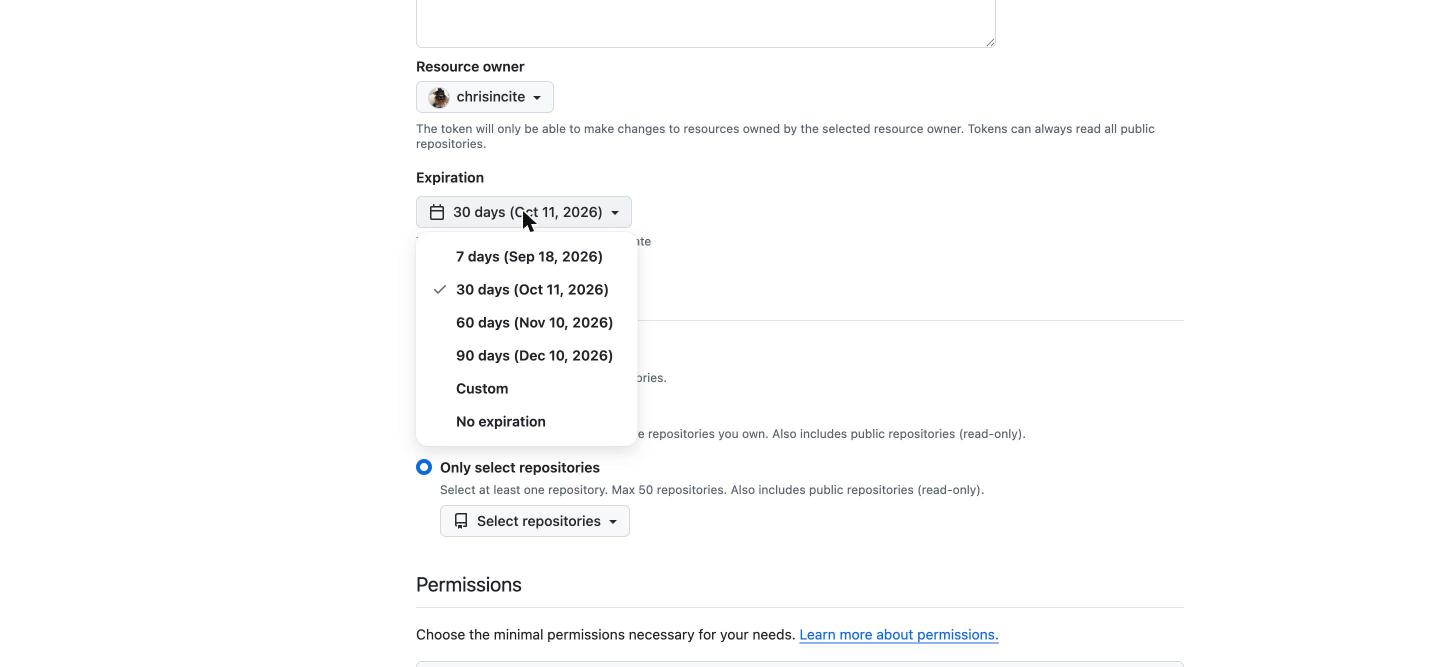
建議選 90 天,不要選 No expiration。
會過期不是缺點,那是安全機制——就算哪天外流了,傷害也有個終點。
步驟五:選擇這張卡能開哪幾扇門
往下捲,是 Repository access,三個選項:
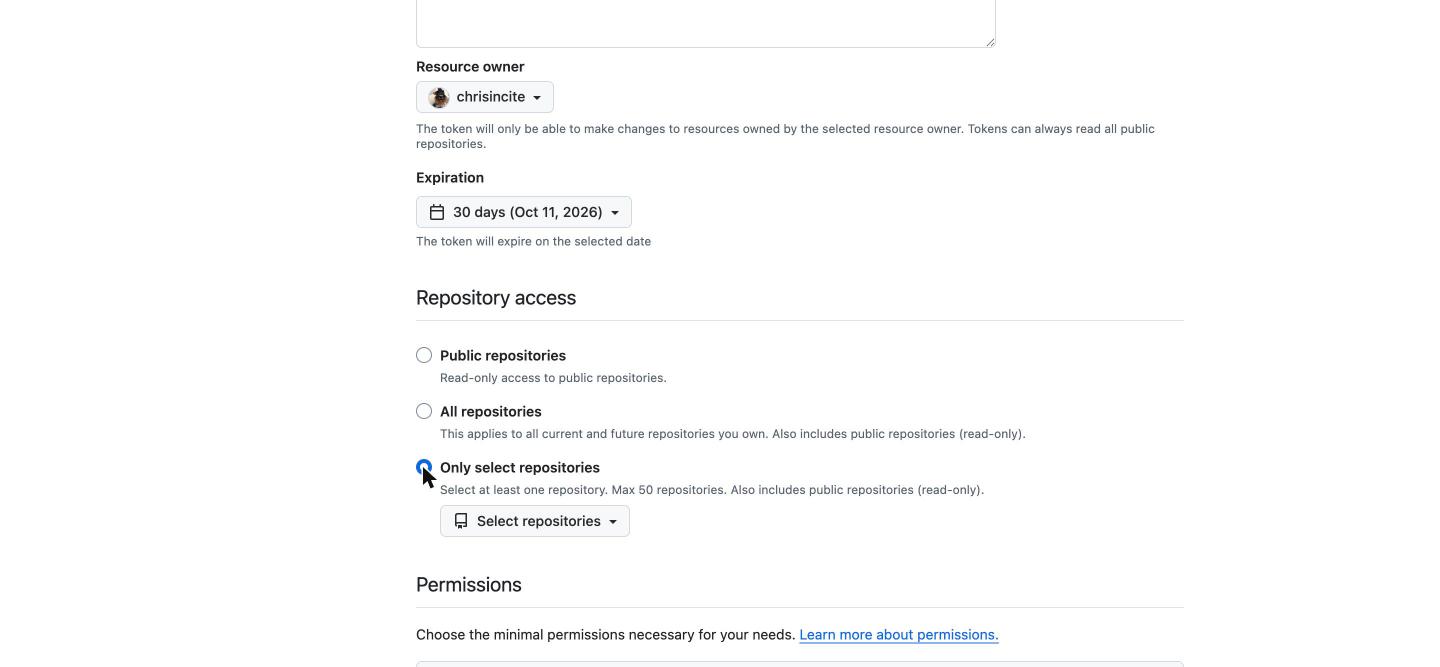
- Public repositories:只能唯讀存取公開倉庫
- All repositories:你現在和以後所有的倉庫都能碰 ← 權限太大,不建議
- Only select repositories:只能碰你指定的那幾個 ← 選這個
這就是 fine-grained token 最大的價值:萬一這張卡掉了,損失範圍就只有你勾的那幾個箱子。
⚠️ 順序很重要:一定要先選好 Repository access,下一步的「倉庫權限」才會出現。 如果停在預設的 Public repositories,Permissions 區塊只會有 Account 一個分頁,你會找不到 Contents 在哪裡。
步驟六:選擇權限(這步最容易做錯)
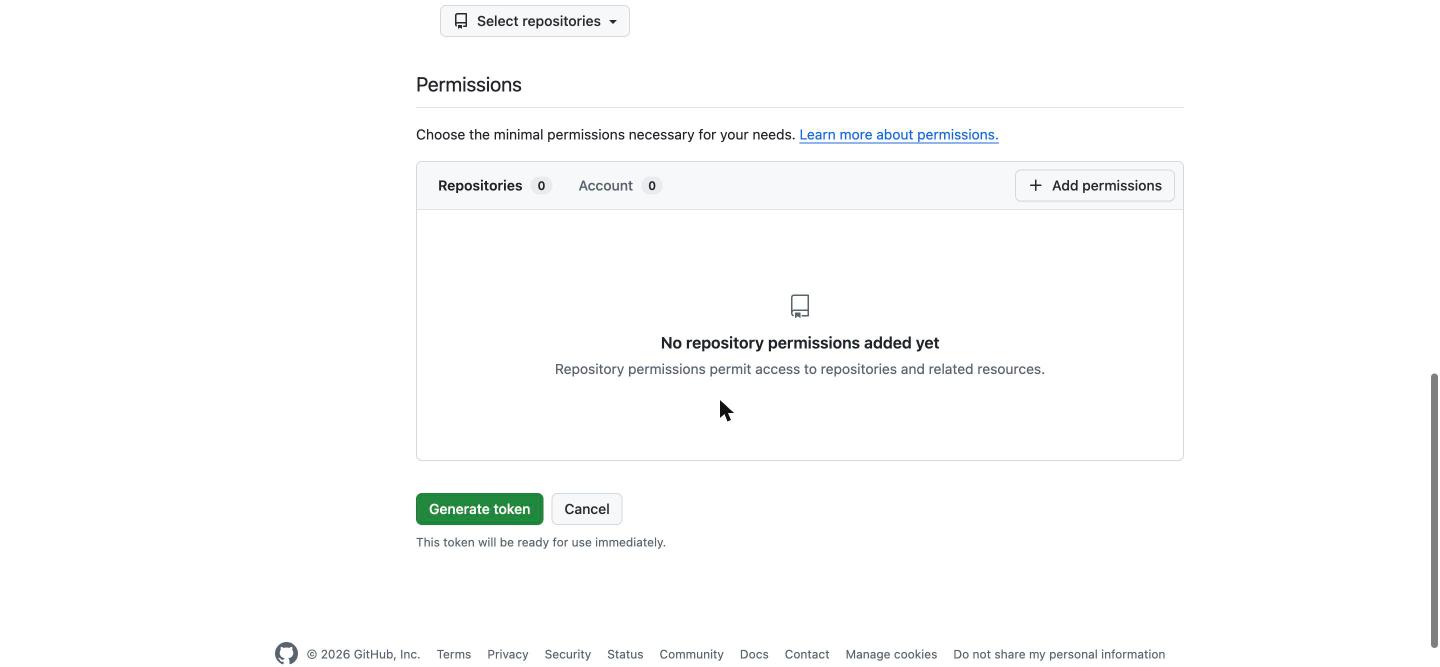
繼續往下,是 Permissions。它現在不是一長串清單了,而是一顆 Add permissions 按鈕。
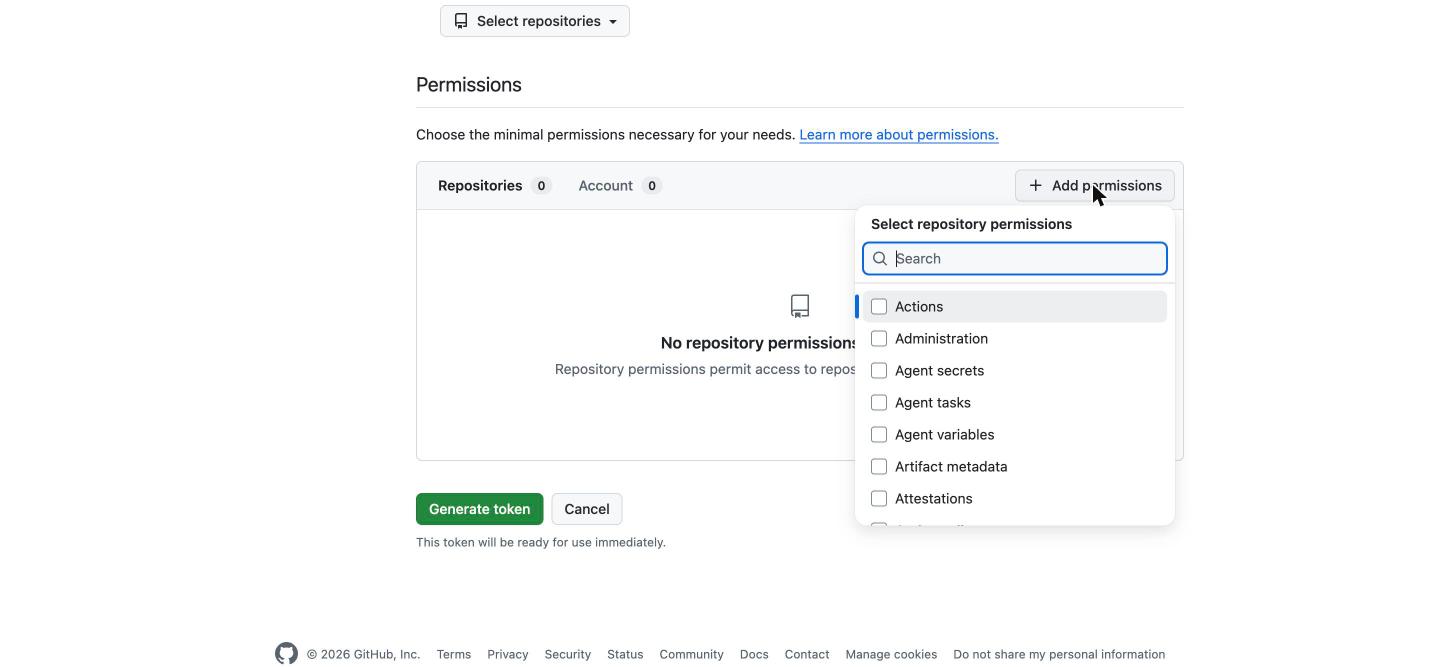
清單很長(Actions、Administration、Attestations……)。不用一個一個看,直接在搜尋框打字:
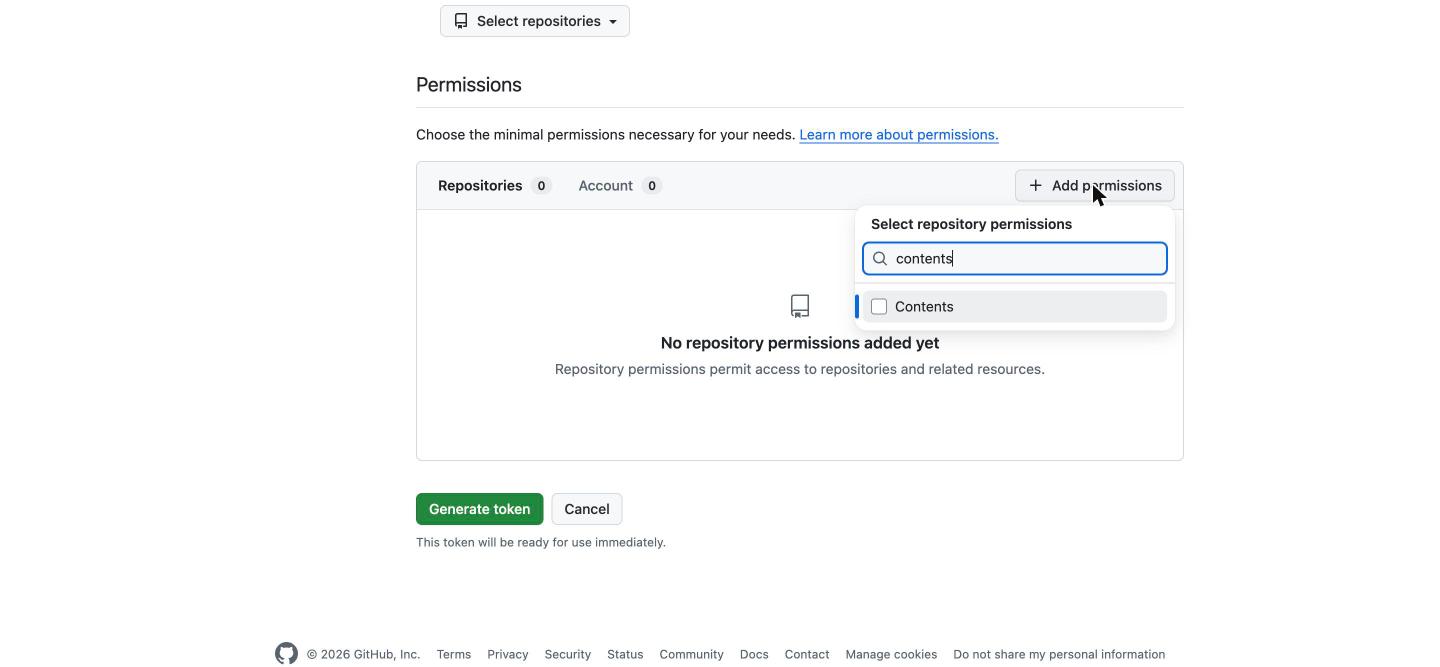
contents,清單就只剩下 Contents 一項。把左邊的方框勾起來。勾完之後按 Esc 關掉清單,你會看到 Contents 被加進來了,而且 Metadata 被自動加上並標示 Required(那是 GitHub 強制的,不用管它)。
這時 Contents 右邊預設是 Access: Read-only(唯讀),要把它改掉:
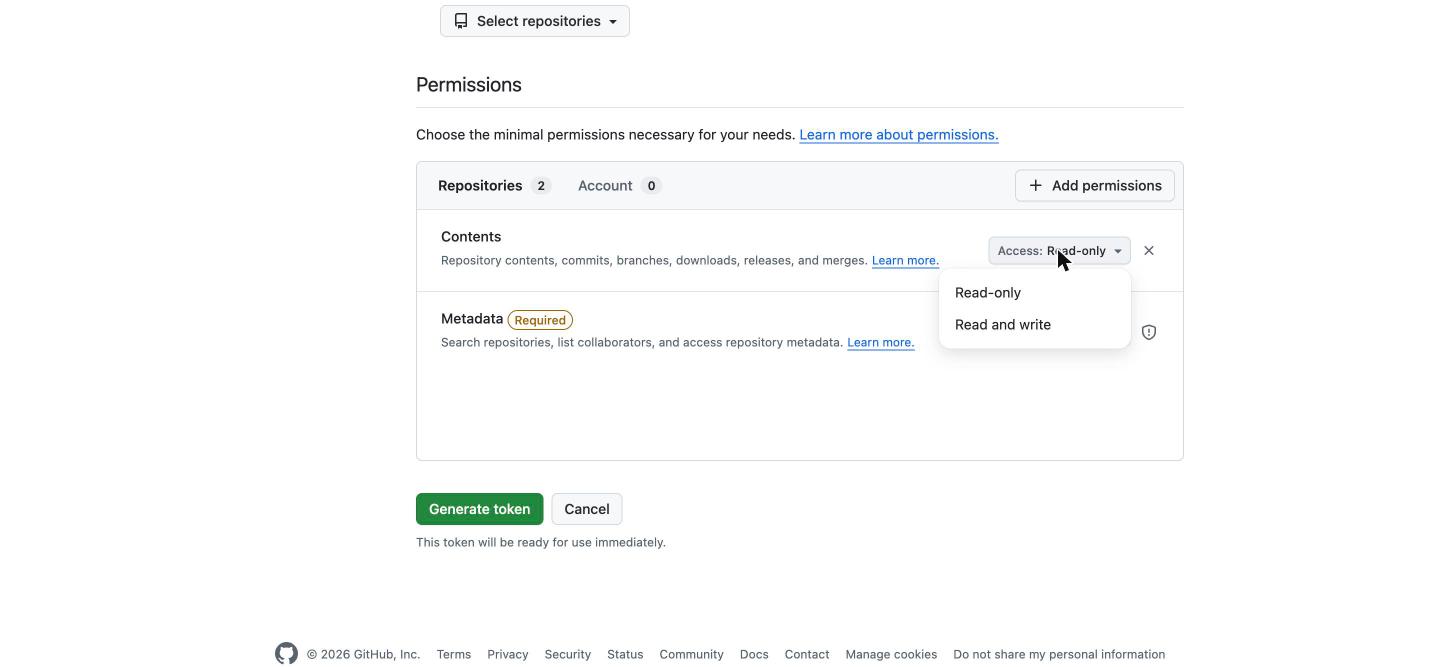
- Contents:Read and write ← clone、pull、commit、push 需要的權限。改這一項就好。
- Metadata:Read-only ← 自動帶入,不用動。
其他的視需要再加:
| 你想做的事 | 要加的權限 |
|---|---|
| 推送程式碼(最常見) | Contents: Read and write |
| 開/回覆 issue | Issues: Read and write |
| 開 Pull Request | Pull requests: Read and write |
| 改倉庫設定 | Administration: Read and write(非必要不要給) |
原則:能不給的就不給。 這張卡以後要交給一個程式使用,你給它的每一個權限,都是它出錯時能造成的傷害範圍。
步驟七:產生,然後立刻複製
拉到最下面,按綠色的 Generate token。
畫面會跳出一串以 github_pat_ 開頭的長字串,旁邊有一個複製圖示。
這是整個流程最重要的一句話
這串字只會顯示一次。
不是「藏在某個地方要找一下」,是真的不再顯示。忘了複製就只能重來一次,重發一張新的。
複製之後要放哪裡?
- 最好:貼進密碼管理器(1Password、Bitwarden 這類)
- 可以:讓
gh或 GitHub Desktop 幫你保管 - 絕對不行:貼在記事本、聊天室、程式碼檔案裡,或是任何會被 push 上去的地方
怎麼用它?
拿它當密碼用。當你 git push 時,它問你:
Username for 'https://github.com': 你的帳號名稱
Password for 'https://...':        貼上 token(不是你的登入密碼)
貼上去的時候畫面不會有任何反應(不會顯示星號),那是正常的。貼完直接按 Enter。
如果不想每次都貼一遍,讓系統幫你記住:
# macOS(存進鑰匙圈)
git config --global credential.helper osxkeychain

# Windows
git config --global credential.helper manager
設定過之後,第一次輸入完就會被記住。
步驟八:不用了就作廢
回到 https://github.com/settings/tokens (就是圖 4-4 那一頁),每一張卡右邊都有紅色的 Delete。
那一頁也會顯示每張卡「上次使用是什麼時候」。養成習慣:每隔一陣子回來看一眼,把不記得用途的、很久沒用的,全部刪掉。
刪掉不會弄壞任何東西——真的還在用的地方,它會跳出來要你重新登入,到時候再發一張新的就好。
第五章:用 AI 完成 GitHub 操作|把指令換成一句話
前面四章讀完,你大概還是會有一個感覺:
「我知道它很好用了,但我還是記不住那些步驟。」
這個煩惱,在這兩年變得不太一樣了。
因為現在你可以不用記。你只要會描述你想做什麼。
AI 做得到的,比你以為的多
現在的 AI 助理——Claude Code、GitHub Copilot、Cursor 這一類——不只是幫你「寫出指令讓你複製貼上」,它們可以直接在你的電腦上執行。
事前準備只有兩件事
① 讓 AI 能存取 GitHub
就是第四章做的事。用 gh auth login 最省事——授權完成後,AI 執行的 git 指令就會自動帶著你的身分,你不需要把 token 貼給 AI 看。
確認一下有沒有成功:
gh auth status看到 ✓ Logged in to github.com account 你的名字 就對了。
② 確認 AI 工具能跑指令
Claude Code 本身就在終端機裡跑,預設就能執行 git。第一次要執行指令時它會問你要不要允許。
然後你就可以這樣講話了
你說:
「幫我看一下現在有哪些檔案改過了。」
它會去跑 git status,然後用人話告訴你:你改了三個檔案,其中兩個是文稿,一個是設定檔。
你說:
「把這次改的內容存檔,寫一個合適的說明。」
它會先讀一遍你到底改了什麼,然後寫出「修正第三章的錯字並補上圖片說明」這種具體的存檔說明——比你自己隨手打的「更新」有用一百倍。
你說:
「推上去。」
它就 push 了。
那個「先拉再推」的規矩、被拒絕之後該怎麼處理、衝突該怎麼看——這些你不用記,它會處理,而且會回頭跟你報告它做了什麼。
三個最好用的句型
你不需要學指令,但值得學這三種問法。
① 「現在是什麼狀況?」
開工前先問這一句。它會告訴你:你在哪一個分支上、有哪些改動還沒存檔、雲端上有沒有你還沒拉下來的東西。
比起自己開軟體東看西看,快得多。
② 「幫我把這次的改動存檔並推上去,說明寫清楚一點。」
這是你最常用的一句。一句話走完 add、commit、push 三個步驟。
③ 「我把不該放的東西推上去了,怎麼辦?」
這種時候最不該做的,是自己上網隨便找一個指令貼上去執行。
直接把狀況講清楚問它:什麼東西、什麼時候推的、這個倉庫是公開還是私人的。它會先判斷嚴重程度,再給你對應的處理順序——而且通常第一句就會是「先去把那把金鑰作廢」。
但請守住這四條界線
AI 執行 git 指令的能力很強,強到有點危險。以下四點,是我認為每個人都該先講好的規矩。
第一,讓它先說,再做。
尤其是牽涉到「刪除」、「重寫歷史」、「強制」這類動作。請它先用一句話講出它要執行什麼、會造成什麼結果,你同意了再做。
多花十秒鐘,換掉一次無法挽回。
第二,push 是對外的動作,要你自己點頭。
改檔案可以放手讓它做,因為改壞了可以退回去。但 push 一旦送出去,東西就進到別人看得到的地方了。公開倉庫更是如此。
把「推上去」保留成一個需要你同意的動作。
第三,--force 和刪分支,一律先問。
這兩件事的共通點是:做完之後,別人的東西可能永遠消失,而且不會有任何警告。
任何 AI 要做這兩件事之前,都應該先問你。如果它沒問就做了,那是規矩沒講清楚,請你回去把規矩寫下來。
第四,寫進去的東西,你要自己看過一眼。
AI 寫的存檔說明通常很準確,但它不見得知道你這次改動背後的理由。
尤其是給別人看的內容——說明文字、公開的文件——按下推上去之前,自己讀一遍。
你是那個要負責任的人,AI 不是。
一個小提醒:先讓它做「讀」的事
如果你完全沒試過,建議這樣起步:
第一週,只讓 AI 做「看」的動作。 問狀況、問這個檔案改了什麼、問這兩個版本差在哪。零風險,而且你會很快習慣它的節奏。
第二週,開始讓它做存檔。 存檔是可以退回去的,錯了不痛。
等到你看得懂它在做什麼了,再把 push 交給它。
順序倒過來的人,通常都會在第三天遇到一次心跳加速的意外。
總結:今天要做的,只有一件事
把東西做出來,和把做東西的「過程」留下來,是兩種不同的能力。
因為 AI 的出現,做東西的門檻已經大幅降低。你一個下午就能做出以前要做一個月的成果。
但正因為產出變快了,「哪一版是對的」這個問題才變得更嚴重。而這個問題,GitHub 已經解了十幾年。
你不需要一口氣把所有指令都記起來。老實說,你可能永遠不需要記。
今天要做的,只有一件事。
「打開 GitHub 官方網站,申請一個免費帳號,開一個 Private 的倉庫。」
就這樣而已。
裡面放什麼都可以。一份你正在寫的文件、一個待辦清單、一篇還沒寫完的文章。
然後按一次存檔。
你會發現,那個「提案書_最終版_這次真的.docx」的世界,你再也不用回去了。
附錄:一頁速查表
每天的循環
開工前:pull(拉下來)
改東西
存檔前:add(挑選要存的檔案)
存檔:  commit(+一行說明)
結束:  push(推上去)
三個絕對不要
- 不要把密碼、金鑰、
.env推上去 - 不要在沒搞清楚狀況時用
git push --force - 不要把影片、大量照片放進倉庫
Token 六要點
- 用 Fine-grained token,不要用 Classic
- 有效期選 90 天,不要選 No expiration
- 倉庫範圍選 Only select repositories(而且要先選它,權限清單才出得來)
- 權限只加一項:Contents → 改成 Read and write
- 產生後只會顯示一次,立刻複製到密碼管理器
- 不用了就回去 Delete
懶人路線:brew install gh → gh auth login → 選 Login with a web browser。token 交給它保管,你一眼都不用看。
常用網址
- 申請帳號:https://github.com/signup
- 兩階段驗證:https://github.com/settings/security
- 開新倉庫:https://github.com/new
- 申請 token:https://github.com/settings/tokens
- GitHub Desktop:https://desktop.github.com
- 現成的 .gitignore:https://github.com/github/gitignore