🔰 超入門 ·
小學生也能懂的『Hugging Face』超入門
AI 世界的材料行怎麼逛、怎麼拿、怎麼把自己的東西放上去,每一步都附實際畫面截圖。
🖍 先看圖解版用最少的字、最大的圖說一次我第一次打開 Hugging Face,是因為一篇教學文的第三行寫著「先到 Hugging Face 把模型下載下來」,然後就沒有然後了。
我點進去,畫面上是一整排看不懂的名字:black-forest-labs/FLUX.1-dev、Qwen/Qwen3-TTS、openai/whisper-large-v3。每個名字後面跟著一串數字、一個下載箭頭、幾個灰色的小標籤。
我在那個頁面上待了大概四十秒,一個按鈕都沒按,就關掉了。
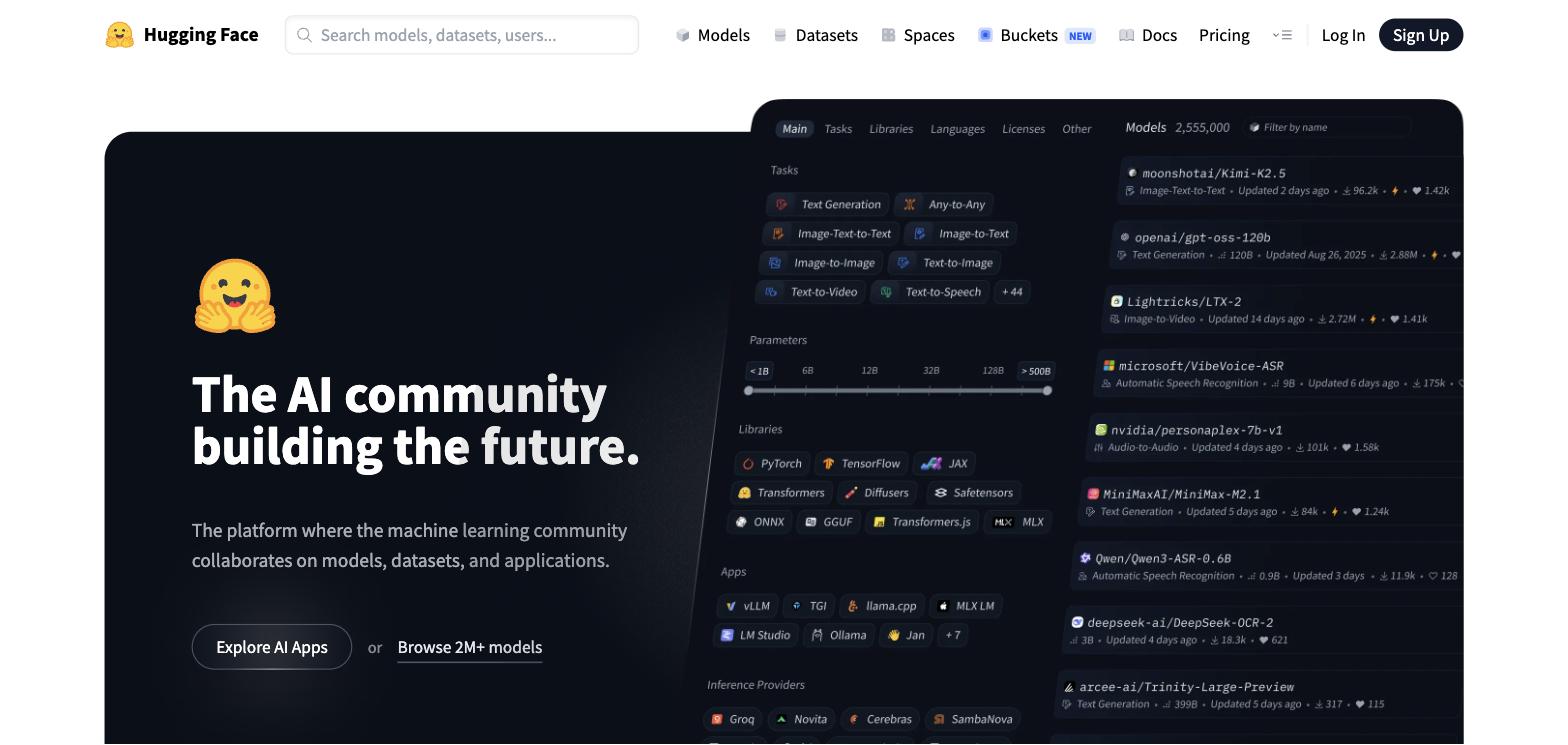
那個網站的標誌,是一張笑到流眼淚、兩隻手張開要抱你的黃色表情符號。我當時的感想是:一個用擁抱當招牌的地方,裡面的東西怎麼會這麼冷淡。
「那不是 AI 工程師才會去的地方嗎?」
「我又不會訓練模型,去那裡要幹嘛?」
「而且它整個網站都是英文的吧。」
抱著這樣的疑惑,默默把畫面關掉的人應該不少。
這篇文章分成五個章節。第一章說明 Hugging Face 到底是什麼;第二章帶你把網站逛過一遍,並且親手玩一次別人做好的 AI;第三章講「把自己的東西放上去」——這是多數人沒想過自己也可以做的事;第四章是三個新手一定會踩的坑;第五章談怎麼把整件事交給 AI 代勞。
專有名詞會全部拆開來講,每一個要按的按鈕都會附上截圖。就算你現在完全零知識,也可以放心閱讀。
※本文中 Hugging Face 的畫面與規格,是截至 2026 年 9 月為止,實際操作官方網站並確認官方文件後的內容。
第一章:Hugging Face 是什麼|AI 世界的材料行
先講結論。
Hugging Face 是一間開放給所有人的材料行。
架上放著全世界做好的 AI 零件,任何人都可以走進去拿一個回家用。而且你也可以把自己做的東西放到架上去。
它不是一個聊天機器人。 它不是拿來「問問題」的網站。 你在上面找不到「請幫我寫一封信」這種功能。
想像你要組一台腳踏車
你有兩條路。
第一條:自己煉鋼、自己車齒輪、自己編輪胎。三年後你可能會有一台很棒的腳踏車。
第二條:走進材料行,車架拿一個、變速器拿一個、輪組拿一組,一個下午組起來就能騎。
在 AI 這件事情上,第一條路叫做「訓練模型」,那需要幾十萬台幣的電費和幾個月的時間。
第二條路,就是 Hugging Face。
別人已經花掉那些電費了,而且把成果免費放在架上。你要做的只是挑一個拿走。
那麼「模型」到底是什麼東西
這是整篇文章最重要的一個名詞,我們慢慢講。
想像一個小孩去上學。
他看了三百萬張貓的照片、三百萬張狗的照片,每一張都有人告訴他這是貓、這是狗。看完之後,他的腦袋裡形成了某種「判斷貓狗的直覺」。
這個過程叫做「訓練(training)」。
現在,如果能把他腦袋裡那份「直覺」原封不動地複製出來,存成一個檔案——這個檔案,就是模型(model)。
你不需要重新讓他上一次學。你只要拿到那個檔案,裝進自己的電腦,你的電腦立刻就會判斷貓狗了。
所以模型就是一顆已經上完學的腦袋,存成檔案的樣子。
Hugging Face 上面有幾十萬顆這樣的腦袋。有的會畫圖、有的會聽寫、有的會翻譯、有的會把照片裡的人去掉背景。
這些檔案通常叫做 model.safetensors,大小從幾十 MB 到幾十 GB 都有。名字裡的 safe 是因為這種格式打開時不會偷跑程式碼,比舊格式安全。
架上分成三區
走進這間材料行,你會看到頂端有三個分頁。這三個字是你以後每天都會看到的。
Models(模型)——做好的零件。
上一段講的那些「腦袋」都放在這一區。這是整個網站的主體。
Datasets(資料集)——原料。
模型是「學完的腦袋」,資料集就是當初拿去給它看的那些教材。三百萬張貓狗照片、一整套維基百科文章、十萬筆客服對話紀錄。
你可能會想,原料我要來幹嘛。兩個用途:一是你想知道某個模型到底是看什麼長大的(這會決定它擅長什麼、歧視什麼);二是你自己手上的資料,也可以放進這一區保管。第三章會講。
Spaces(展示間)——現場試用機。
這一區是給完全不想安裝任何東西的人準備的。
有人把模型包成一個網頁,放在這裡,你打開網址、上傳一張圖、按一個按鈕,結果就出來了。不用下載、不用指令、不用顯示卡。
第二章我們就會去玩一個。

導覽列上其實還有第四個字:Buckets,旁邊掛著 NEW。
那是 Hugging Face 新開的付費儲存服務,按 TB 計價,給的是那種「有幾十 TB 素材要放、而且不想管版本」的團隊用的。跟本文要做的事沒有關係,看到它直接跳過就好。
那它跟 GitHub 差在哪裡
如果你讀過本站的 GitHub 超入門,這句話會讓你瞬間理解:
GitHub 放的是「做法」,Hugging Face 放的是「做好的東西」。
程式碼是做法,一份幾十 KB 的文字檔。 模型是成品,一顆幾 GB 的腦袋。
這兩種東西的體積差了一萬倍,所以它們需要不同的倉庫。GitHub 對大檔案是很不友善的,單一檔案超過一定大小它就會拒收;Hugging Face 則是為了搬運幾十 GB 的檔案而生的,它甚至為此自己做了一套叫 Xet 的儲存系統,只傳有變動的那幾塊,不會每次都從頭搬一遍。
除此之外,兩邊長得非常像:都叫 repository(倉庫)、都有版本紀錄、都可以設公開或私人、都可以用同一套 git 指令操作。
你在 GitHub 學到的每一件事,在這裡幾乎都能直接套用。
到這裡,我們已經知道 Hugging Face 是一間放著現成 AI 零件的材料行,分成模型、資料集、展示間三區。
接下來,我們實際走進去一趟。
第二章:Hugging Face 的基本用法|四個動作逛完整間店
不用先學指令。這一章全程用滑鼠。
動作一:申請免費帳號
打開 https://huggingface.co/join 。
第一頁只問兩件事:一個 email、一組密碼。
不需要信用卡。 也不需要填公司、職稱、用途這些東西。
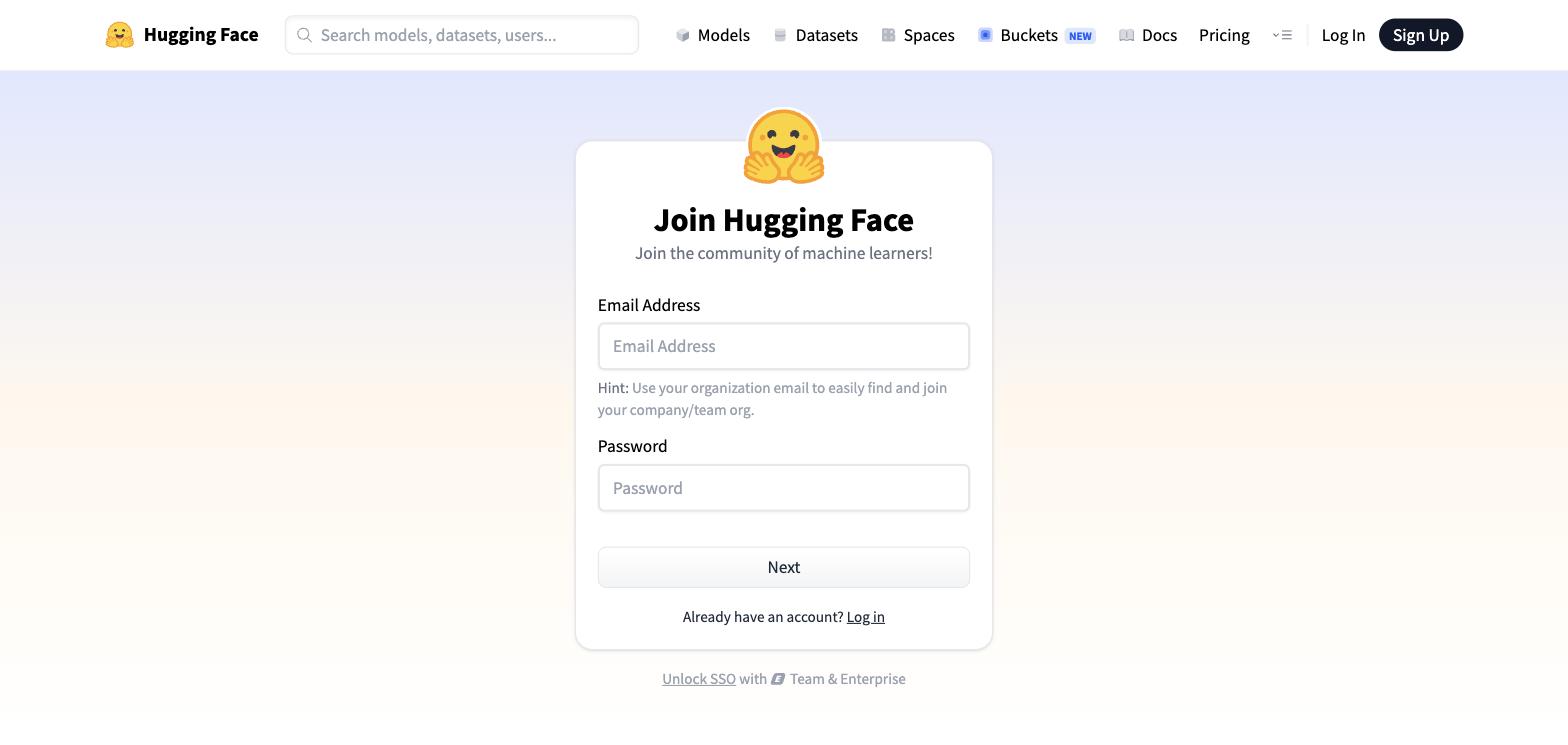
按下 Next 之後的第二頁,才是幫自己取使用者名稱的地方。
註冊完會寄一封確認信到你的信箱,按一下裡面的連結就完成了。沒收到就看垃圾郵件匣。
你的使用者名稱會變成網址的一部分——以後你放上去的東西,網址都是 huggingface.co/你的名字/東西的名字。這個名字之後改起來很麻煩,想三秒鐘再打。
動作二:找東西
點頂端的 Models。
你會看到一個巨大的清單——寫這篇文章的時候,上面顯示的數字是 3,056,510 個模型。
三百萬。這就是為什麼多數人第一次來會直接關掉。
左邊那一整排篩選條件,才是重點。
最上面那一組叫 Tasks(任務),意思是「你想要它幫你做什麼」。這是整個網站對新手最友善的設計:你不需要知道任何模型的名字,只要知道自己想做什麼事。
幾個一般人用得到的:
| 你想做的事 | 要選的 Task |
|---|---|
| 把語音轉成文字 | Automatic Speech Recognition |
| 打字生成圖片 | Text-to-Image |
| 把照片裡的東西去背 | Image Segmentation |
| 翻譯 | Translation |
| 把一段文字唸出來 | Text-to-Speech |
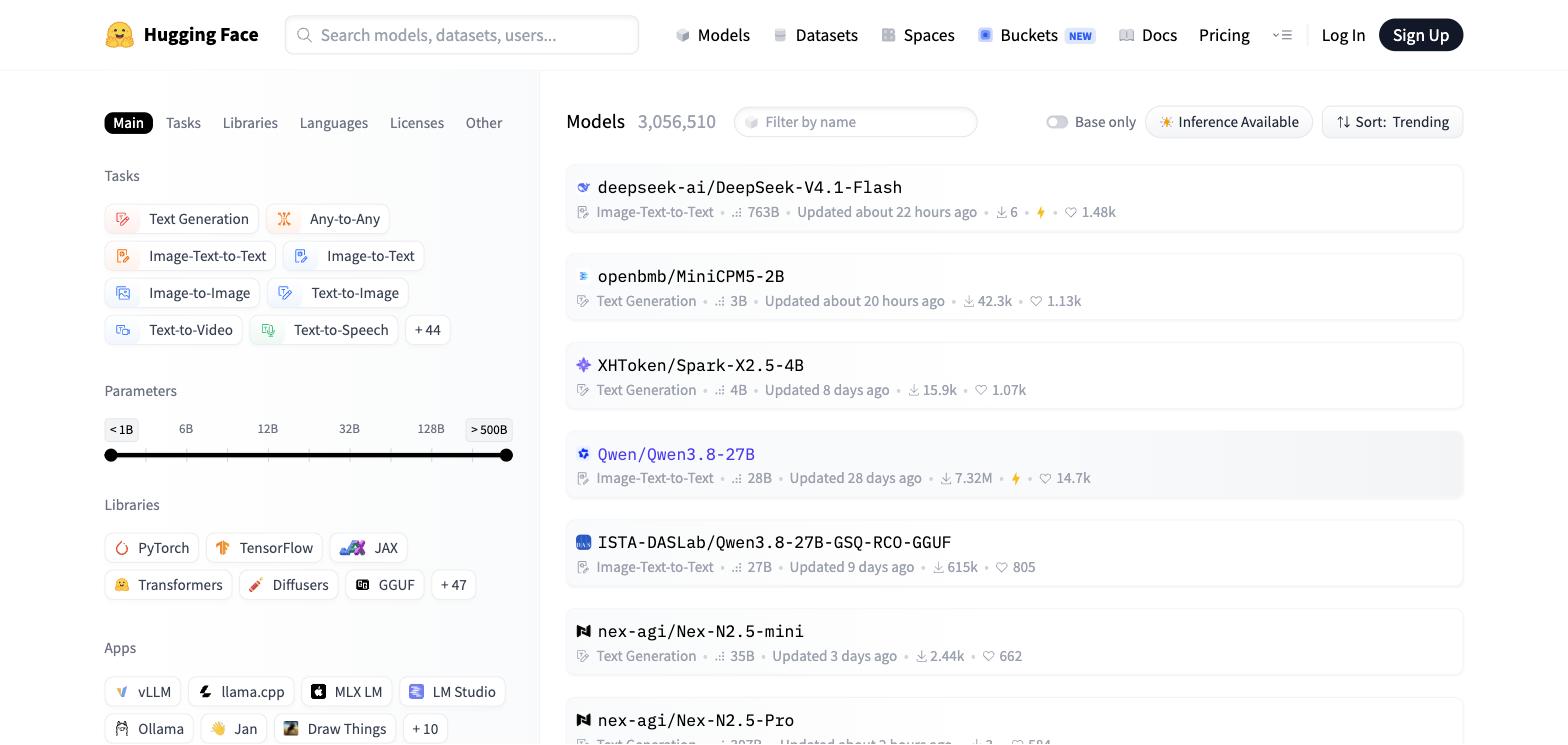
3,056,510 就是目前的模型總數,篩選之後這個數字會立刻掉下來。選好之後,清單就只剩下能做這件事的模型了。
動作三:看懂一張「模型卡」
點進任何一個模型,你看到的那一頁叫做 model card(模型卡)。
這是本章最重要的一段。看懂這一頁,你就不會拿錯東西。
一張模型卡上,你只需要先看四個地方:
① 名字前面那一段,是「誰做的」。
openai/whisper-large-v3 裡,斜線前面的 openai 是作者,後面才是模型名稱。作者是大公司或知名研究機構,可信度就高一些。
② Downloads(下載數)。
這是最誠實的一個指標。一個月被下載幾百萬次的模型,代表很多人真的在用它,出問題的機率低。下載數個位數的,你可能是它的第一個使用者。
③ License(授權)。
位置在模型名稱底下那排灰色標籤的最後面,寫著 License: 什麼什麼。
它規定這個東西你能怎麼用。apache-2.0、mit 這類是最寬鬆的,商用也沒問題。有些會寫 non-commercial(不可商用),有些會要求你必須標註出處。
這一行一定要看。 第四章會講為什麼。
④ README 本文。
作者自己寫的說明。好的模型卡會告訴你它擅長什麼、不擅長什麼、要多少記憶體才跑得動。
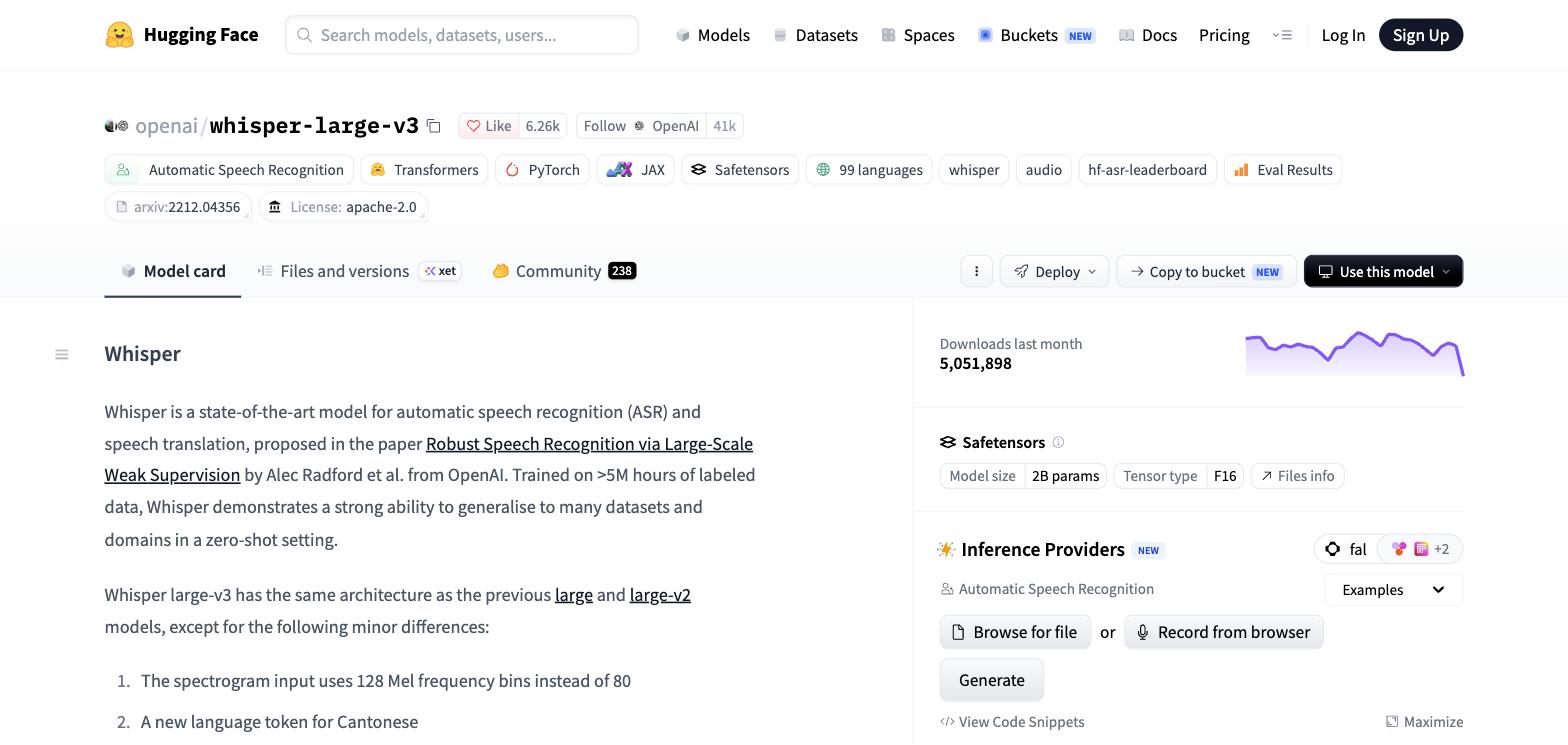
openai/ 是作者,下面那排標籤最後面是 License: apache-2.0(可商用),右上角 Downloads last month 5,051,898——上個月被下載五百萬次。這三個數字合起來,你就知道這東西可不可信、能不能用。順帶一提,右側那塊 Inference Providers 是新東西:有些模型可以直接在這一頁丟一個檔案進去按 Generate,當場看結果,連 Spaces 都不用去。
看完 README,點上面的 Files and versions 分頁。
這裡是這個倉庫的檔案清單,每個檔案右邊會標大小。
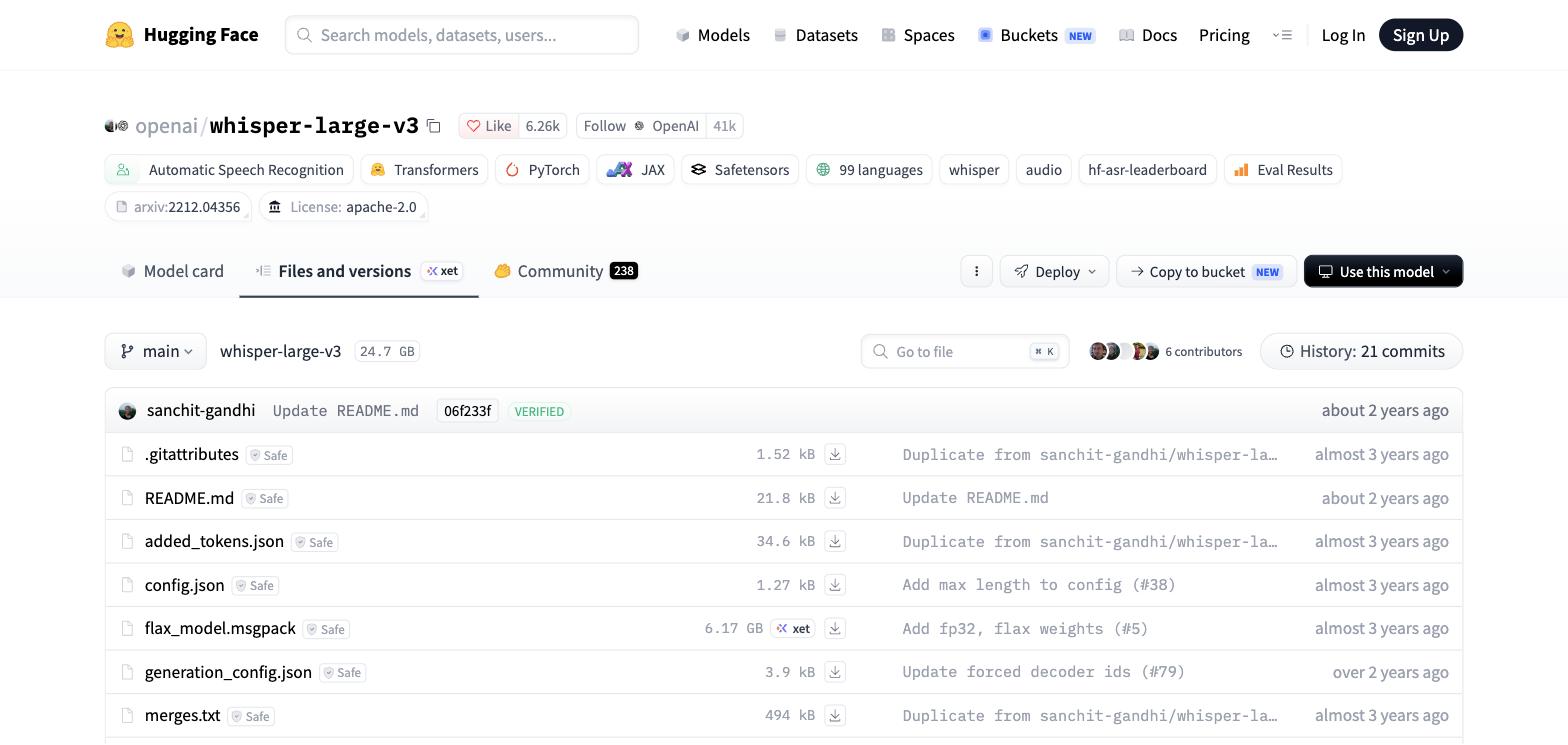
24.7 GB 是整個倉庫的總大小,往下每一列右邊是單一檔案的大小。這一頁還會告訴你這個箱子總共存過幾次檔(右上角 History: 21 commits)。這一眼很重要。很多人興沖沖地要下載一個模型,沒注意到整包是 24.7 GB。
動作四:親手玩一次,零安裝
現在做這篇文章裡最有趣的一件事。
點頂端的 Spaces。
Space 就是「已經有人幫你裝好、架好、跑起來」的那個版本。你只要上傳檔案、按按鈕、等結果。
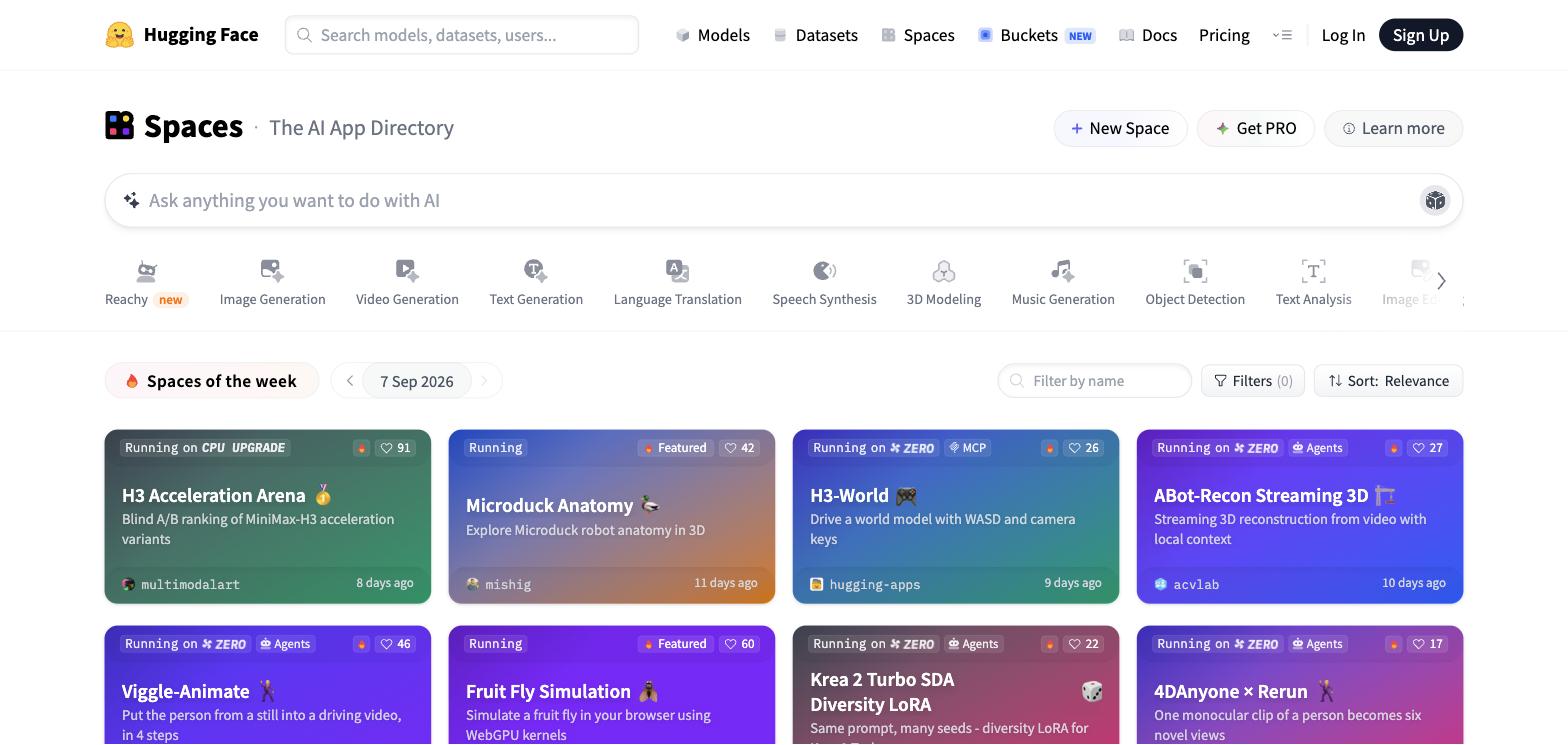
隨便挑一個打開,上傳一張圖,按下送出。
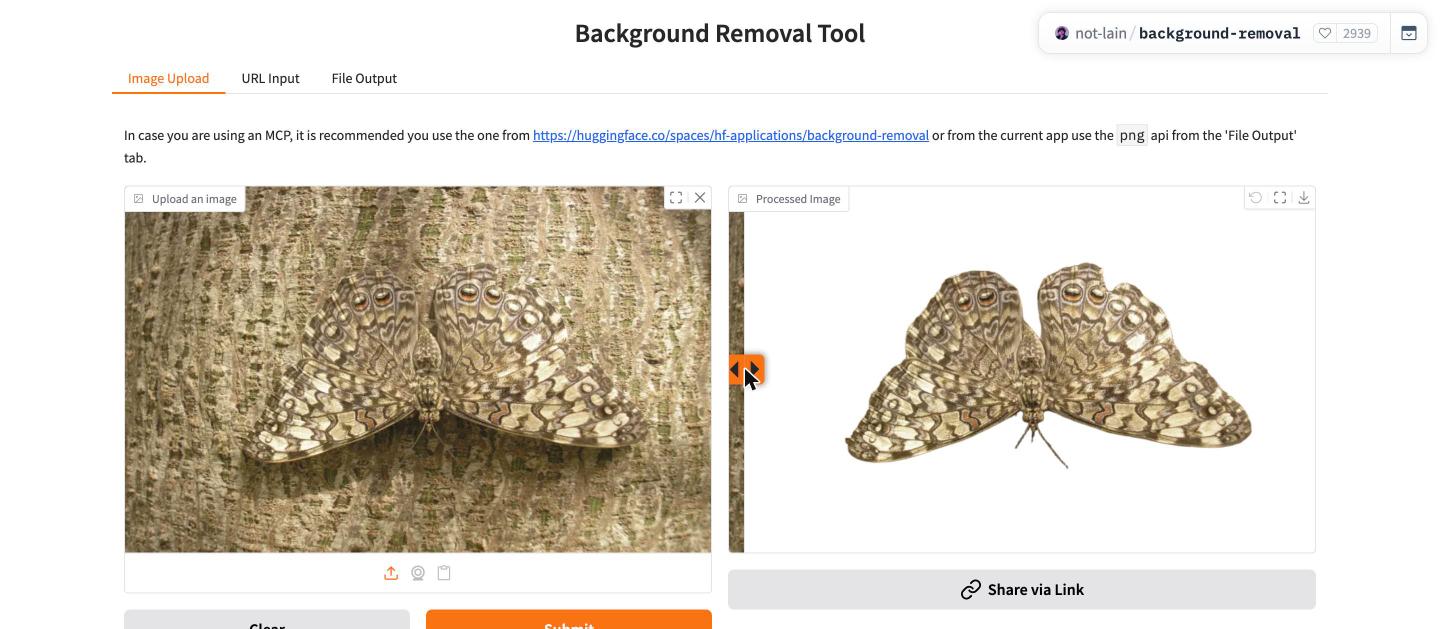
玩別人的 Space 是免費的,不用付錢也不用註冊。但有兩件事要有心理準備:
第一,它會睡覺。 一段時間沒人用,Space 就會被關掉省資源。你打開時看到「Building」或「Starting」,就是它正在醒來,等一兩分鐘。
第二,它會排隊。 熱門的 Space 上面會顯示你前面有幾個人。免費的午餐要排隊,這很公平。
到這裡,你已經把整間店逛完了,而且用過一次貨。
接下來講一件多數人沒想過的事:這間店的架子,你也可以放東西上去。
第三章:把自己的東西放上去|三種箱子與一個開關
「我又不做 AI,我有什麼東西好放的?」
這是我一開始的想法,後來發現完全錯了。
你可以放的東西,比你以為的多
Hugging Face 的三個分頁,對應三種倉庫(repository,一般直接叫 repo)。你開哪一種,決定了它長什麼樣子。
Model repo——放「訓練出來的成果」。
如果你用自己的照片微調過一個畫圖模型、訓練過一個聲音、做過一個小小的分類器,成果就放這裡。
Dataset repo——放「整理好的資料」。
這一種才是大部分人真正用得到的。
我自己放過的東西包括:一整批標註好的建築照片、一份從幾百頁掃描檔整理出來的 CSV、一批訪談逐字稿。
它們的共通點是:檔案大、不是程式碼、但我不想弄丟。
這種東西放 Google Drive 會亂、放 GitHub 會被嫌太大、放外接硬碟會在某個早上打不開。Dataset repo 就是為這種東西存在的。
Space repo——放「可以跑起來的網頁」。
一個小工具、一個 demo、一個給客戶看的展示頁。第二章你玩過的那些就是。
不過這一種免費帳號有限制,而且很多舊文章沒更新:純網頁(Static HTML)的 Space 對所有人免費,但會實際跑運算的那種(Gradio、Docker)現在需要付費方案才能建立。免費個人帳號的例外,是最多可以掛兩個跑在 ZeroGPU 上的 Gradio Space。
「玩別人的 Space」永遠免費,「自己開一個會算圖的 Space」才有這道門檻。這兩件事常常被搞混。
開一個給自己用的 Dataset
從右上角自己的頭像點開選單。
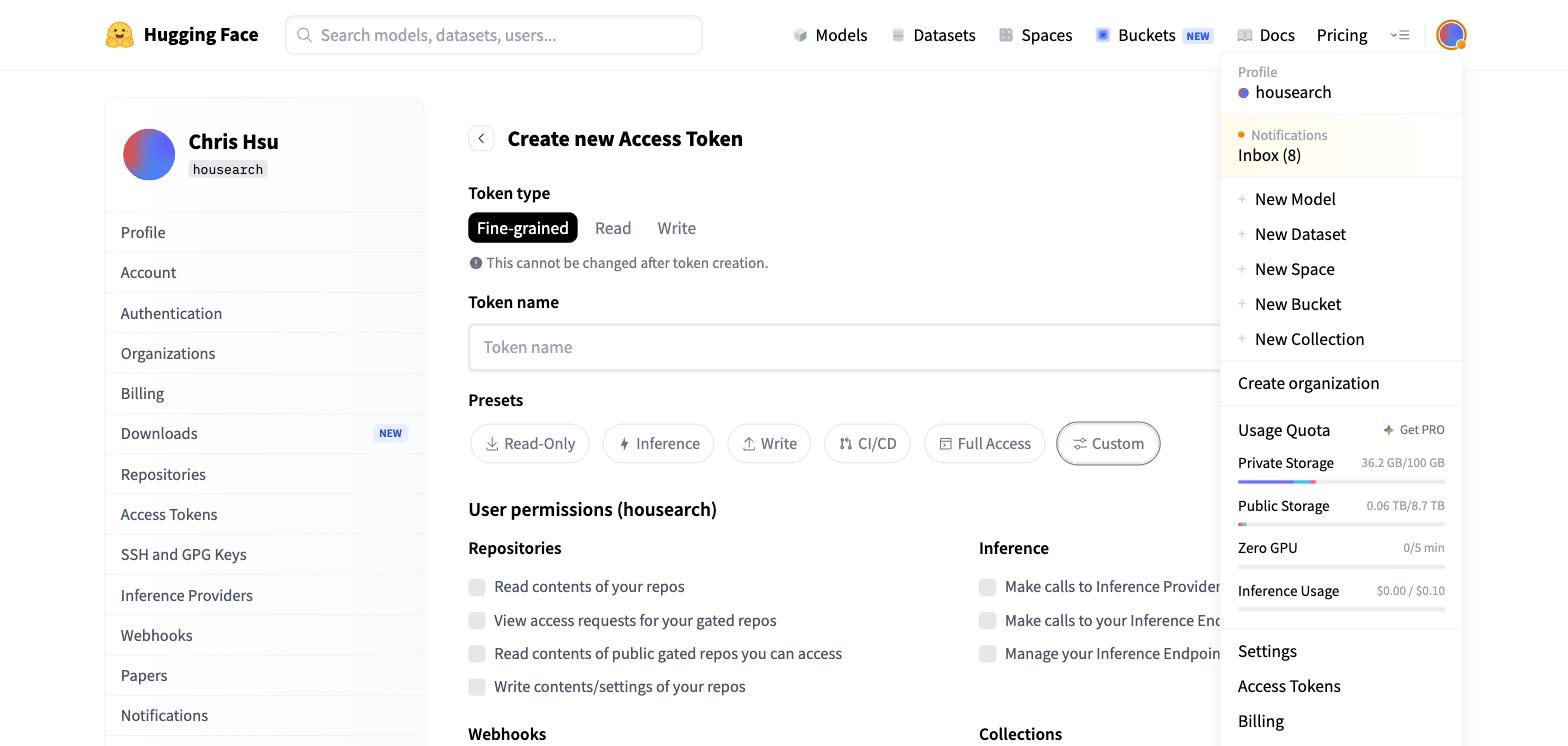
選 New Dataset。
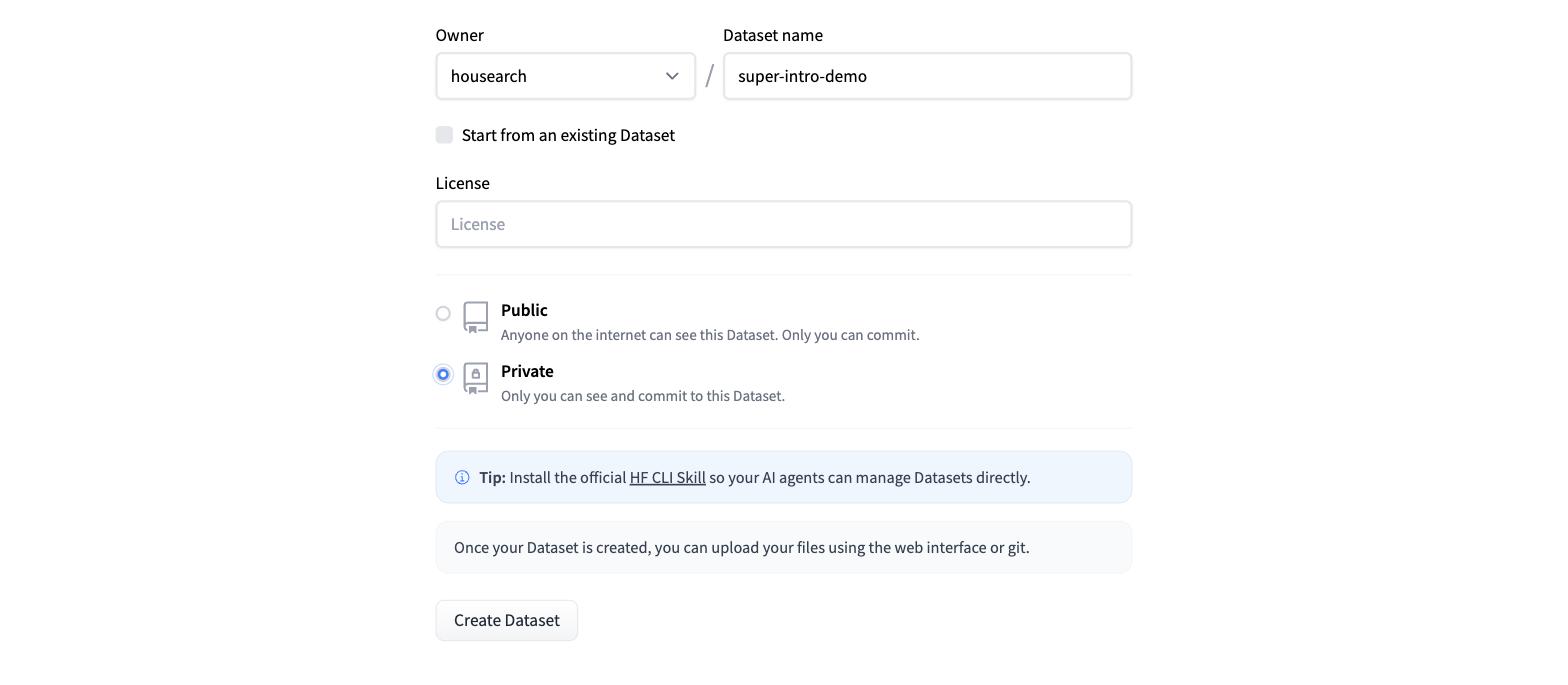
表單很短:
- Owner——就是你自己。
- Dataset name——這個箱子的名字,會進網址。
- License——你打算讓別人怎麼用你的東西。純私人保管的話留白也可以。
- Public 或 Private——這是整個表單最重要的一個開關,下一章會專門講。
按下 Create Dataset,一個空箱子就好了。
把檔案丟進去
新建的箱子裡有一個 Add file 按鈕,選 Upload files。
然後就是拖放。跟把檔案拖進資料夾一模一樣。
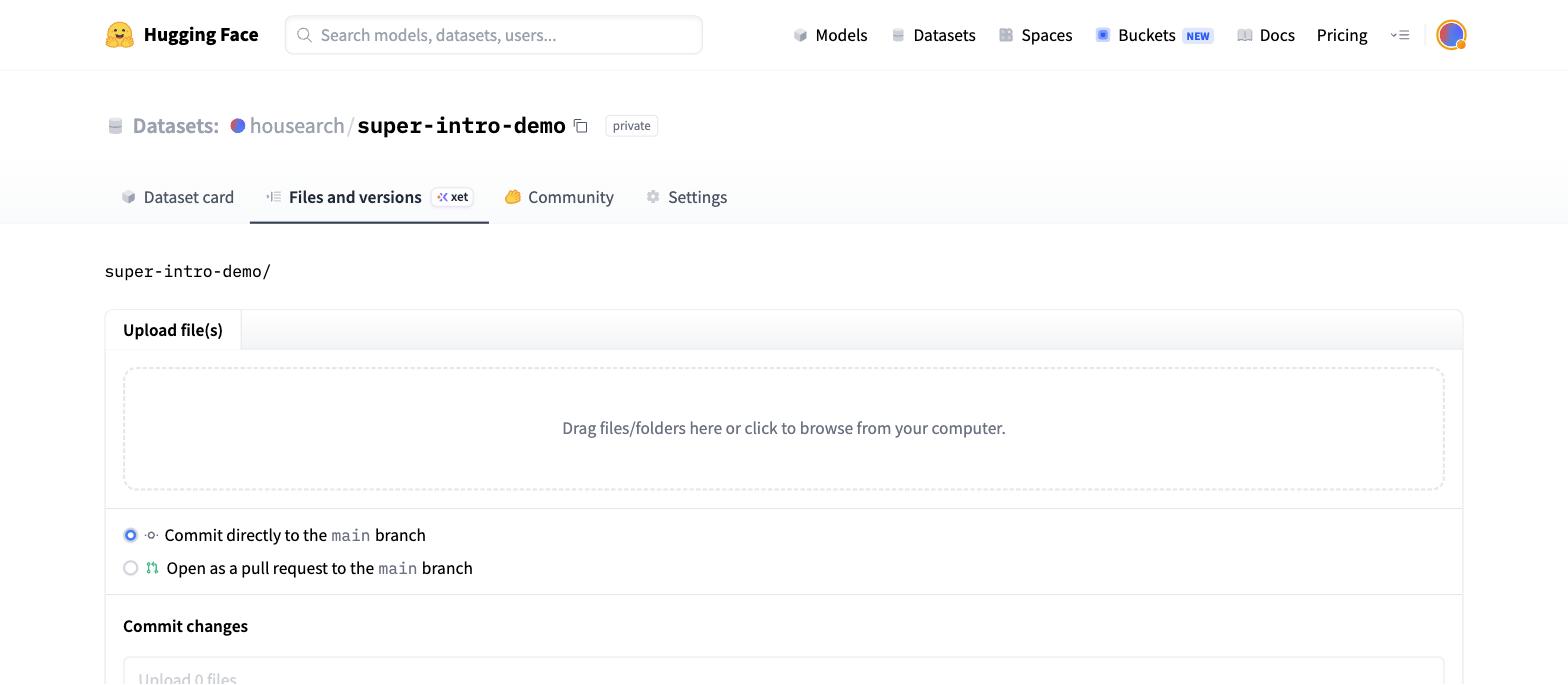
拖完之後,下面會有一個輸入框要你寫一行字。那行字是「這次上傳做了什麼」的說明,跟 GitHub 的 commit 訊息是同一件事。
寫「first upload」也可以,但三個月後的你會希望當初寫的是「2026 年 8 月訪談逐字稿,共 12 份」。
按下 Commit changes,完成。
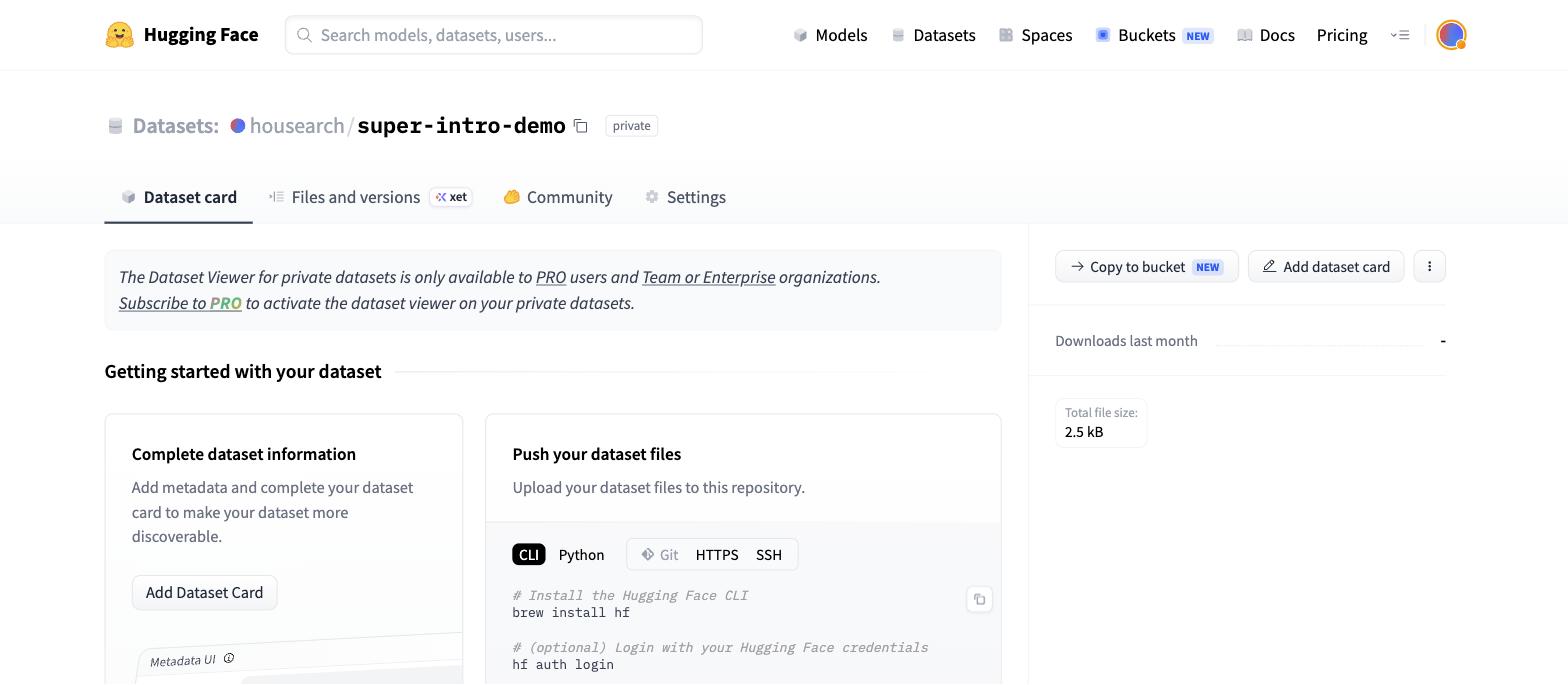
hf,不是網路上那些舊教學寫的 huggingface-cli。免費帳號可以放多少
這是大家最關心的一題,也是官方規則最常變動的一項。
原則是這樣的:公開的東西額度很寬鬆,不公開的東西有上限。
邏輯很好理解——你把東西公開分享出來,對整個社群是貢獻,平台樂意幫你出這個錢。你純粹拿它當私人硬碟用,那就是純成本。
截至 2026 年 9 月,免費帳號的規則是:
- 公開倉庫:官方寫的是 best-effort(盡力提供),沒有寫死的數字,但請放「對別人有價值的內容」,不要當免費圖床。
- 私人倉庫:總共 100 GB。
- 單一檔案:沒有一般性限制,但官方建議切成 200 GB 以下一份,硬性上限是 500 GB。
你不用去查這些數字——頭像選單裡的 Usage Quota 就直接寫著你用掉多少(圖 3-1 下半部那塊)。想知道還剩多少,點開頭像看一眼就有。
一般人放文件、CSV、幾百張照片,完全碰不到上限。要放整批 4K 影片之前,先去看一眼官方的 儲存空間說明頁——這一頁會跟著方案調整。
到這裡,你已經會拿、也會放了。
但正因為你現在會「放」了,有些事情必須先講清楚。
第四章:初學者該注意的三個重點|這些陷阱務必避開
這一章的三件事,每一件我都親自踩過。
注意事項一:你新開的箱子,預設可能是全世界都看得到
症狀。
你把一批工作檔案傳上去,隔天發現搜尋引擎搜得到它。
為什麼會這樣。
Hugging Face 骨子裡是一個「分享」的平台,所以它的很多預設值都偏向公開。
在網頁上建立倉庫時,Public 和 Private 兩個選項確實並排給你看——但預設被選中的那一個是 Public,而且它不會跳出「你確定要公開嗎」的確認視窗。你沒動它,它就公開了。
真正危險的是另一條路:用程式上傳。
很多 AI 訓練腳本裡有一個叫 push_to_hub 的選項,打開之後訓練完會自動把成果傳上去。如果那個倉庫還不存在,它會自動幫你建一個——而程式介面的預設值是公開。
整個過程沒有任何提示。你只會在終端機裡看到一行上傳進度條。
正確做法。
一、先建箱子,再上傳。 在網頁上手動建好、確認是 Private,再讓程式往裡面丟東西。
二、建的時候就選 Private。 事後才改的話,在那之前已經被看到、被複製的部分,你追不回來。
三、開始一個新專案的第一天,就去自己的個人頁面看一眼倉庫清單,確認每個箱子旁邊的標籤跟你想的一樣。

注意事項二:Token 是鑰匙,而且有一把是「能寫」的
要讓程式代替你上傳,得先給它一把鑰匙。這把鑰匙叫 access token(存取權杖)。
申請的地方在 https://huggingface.co/settings/tokens 。
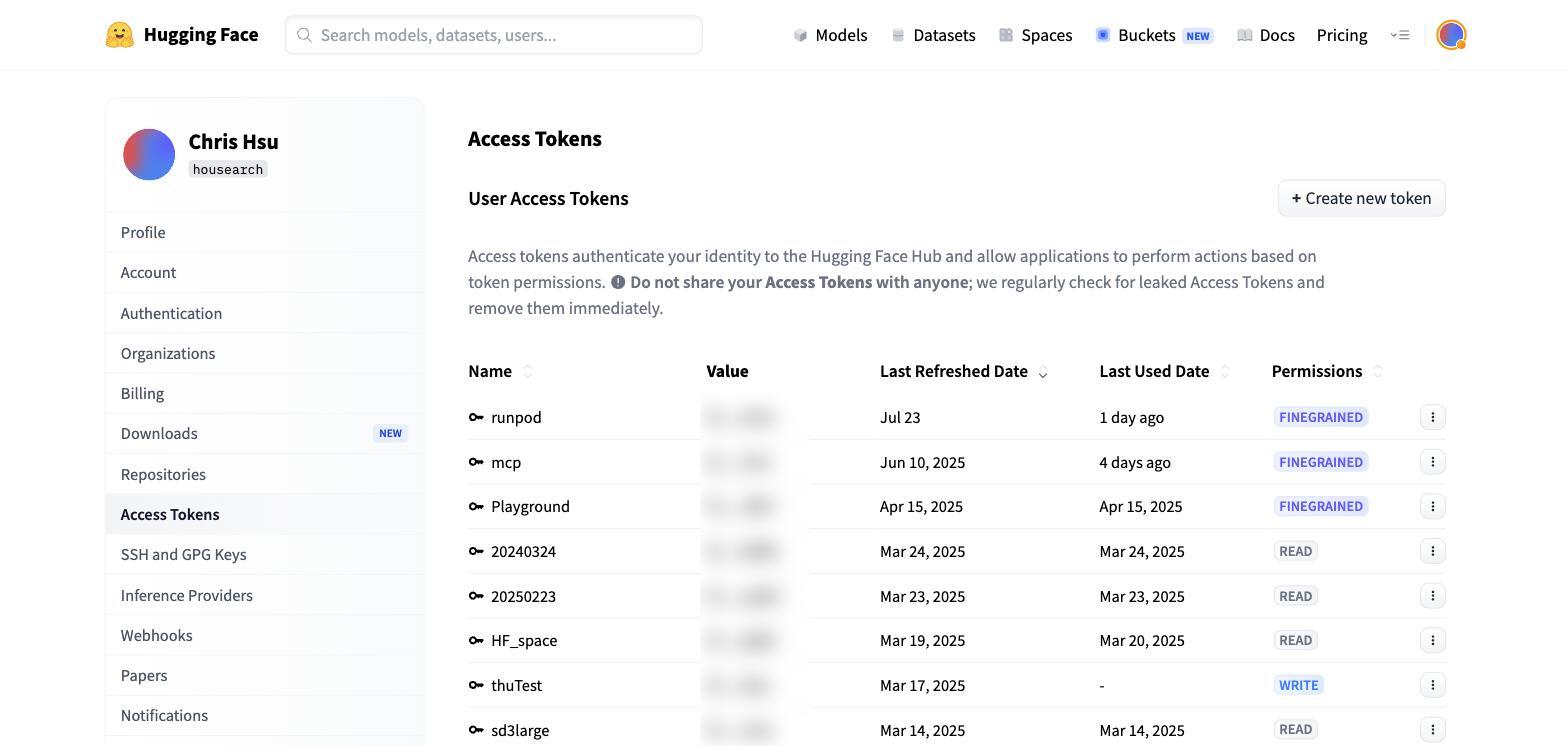
hf_ 和最後四碼,完整字串從產生的那一刻起就再也看不到了。上方那段警告值得讀一遍:Hugging Face 說他們會定期掃描外流的 token 並直接作廢。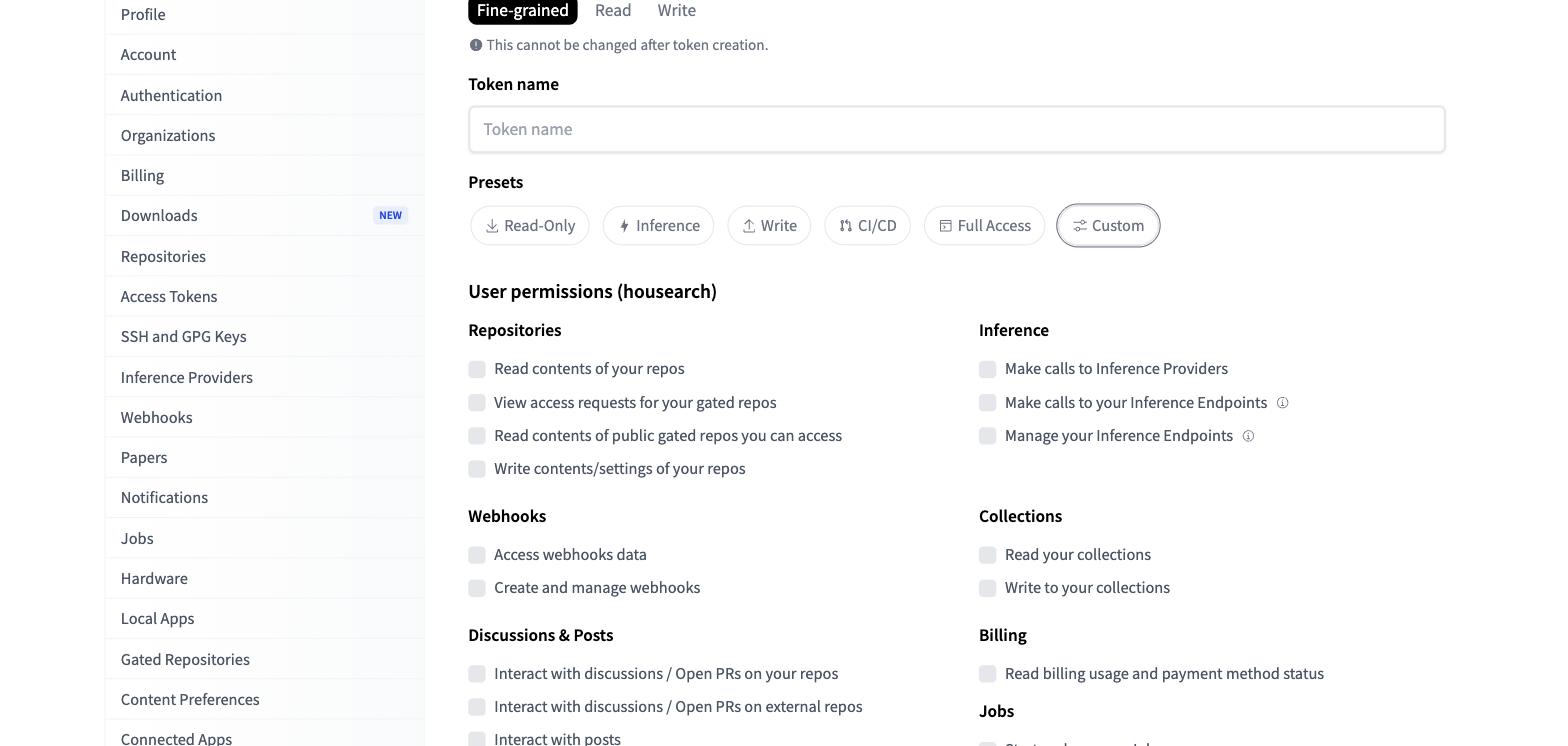
重點只有三個。
① 分清楚「讀」和「寫」。
只是要下載模型,一把唯讀(read)的鑰匙就夠了。唯讀的鑰匙就算外流,別人最多只能用你的身分下載東西。
能寫(write)的鑰匙不一樣。拿到它的人可以往你的倉庫裡塞東西、改東西、刪東西。
② 選細權限的那一種,不要選全權的那一種。
目前一共三種:Read(唯讀)、Write(讀寫)、Fine-grained(細權限)。
好消息是:Fine-grained 現在是預設選中的那一個,你什麼都不用改就已經站在比較安全的那邊。
它下面還給了一排現成的組合(Presets):Read-Only、Inference、Write、CI/CD、Full Access、Custom。挑一個貼近你用途的就好,想自己逐項勾就選 Custom。
不要順手點 Full Access。 那一顆等於把整串鑰匙交出去。
順帶一提,token 的類型產生之後不能改,頁面上就寫著這句。選錯了只能刪掉重開一把。
③ 它只會顯示一次。
按下產生之後,那串以 hf_ 開頭的文字只會出現這一次。關掉視窗就再也看不到了。立刻複製到密碼管理器裡。
忘了存也沒關係,回來刪掉重開一把就好——但千萬不要為了怕忘記,把它貼在筆記軟體、聊天室或程式碼裡。
網路上有機器人二十四小時掃描公開倉庫裡的金鑰字串,以分鐘為單位就會被撿走。
Hugging Face 自己也有掃描機制——你的 Space 裡如果寫死了金鑰,平台會寄信警告你。但那是最後一道防線,不是可以依賴的東西。
真的不小心貼出去了,處理順序是固定的:先回 token 頁面把那一把作廢(Invalidate),再處理其他事。 順序不能倒過來。
注意事項三:架上的東西不是「隨便拿隨便用」
這是最多人忽略、後果最麻煩的一條。
症狀。
你下載了一個模型,做了一個產品,賣了三個月,然後收到一封信。
為什麼會這樣。
Hugging Face 上的東西「免費取得」和「可以商用」是兩件事。
模型卡上那行 License 寫的就是規矩。常見的幾種:
apache-2.0、mit——最寬鬆,商用沒問題,通常只要求你保留出處。cc-by-nc-4.0——nc 就是 non-commercial,不可商用。 自己玩可以,拿去賺錢不行。openrail、各家自訂授權——多半附帶「不可以拿去做這些事」的清單。
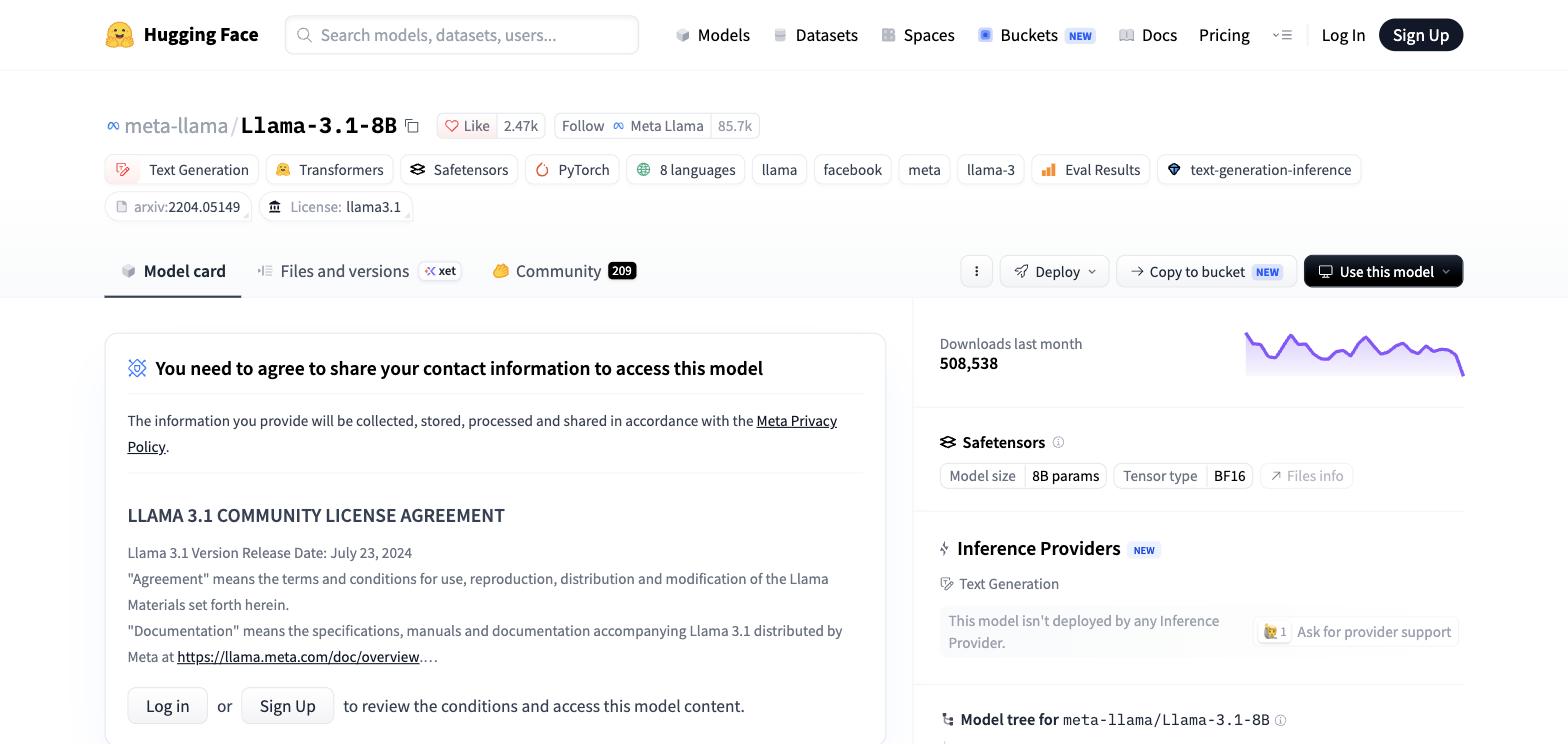
還有一種叫 gated(需要同意才能取得) 的倉庫。
頁面上會有一塊框,要你先同意條款、有時還要填用途。有些是即時通過,有些要等作者手動審核。Meta 的 Llama 系列到今天都還是這樣——你在網頁上搜得到它、看得到說明,但檔案要按過同意才拿得到。
沒按同意就直接用程式下載的話,你會得到一個看起來像「找不到檔案」或「沒有權限」的錯誤——很多人會誤以為是自己網路壞了,或是模型名稱打錯。
正確做法。
一、下載之前先看 License 那一行。 三秒鐘的事。
二、打算商用的東西,把那頁授權條款整段讀完。 或者至少貼給 AI 讀一遍,問它「這個授權允許我拿來做付費服務嗎」。
三、遇到 gated 的模型,就乖乖去網頁上按同意,不要試圖繞過。
到這裡,該踩的坑都講完了。
最後一章,我們把上面這些操作,全部交給 AI。
第五章:用 AI 完成 Hugging Face 操作|把上傳換成一句話
前面四章讀完,你大概會有一個感覺:
「我知道它有用了,但那些網頁我大概三個月才進去一次,到時候一定又忘了。」
這個煩惱,現在有另一種解法。
因為你可以不用記。你只要會描述你想做什麼。
事前準備只有兩件事
① 讓 AI 能用你的身分登入。
Hugging Face 有官方的命令列工具,現在叫做 hf。裝好之後跑一次:
hf auth login它會問你要一把 token(第四章申請的那一把),貼上去就完成了。之後鑰匙存在你的電腦裡,AI 執行的每一個指令都會自動帶上你的身分。
想確認有沒有成功,打這一行:
hf auth whoami回你自己的使用者名稱就對了。
你不需要把 token 貼給 AI 看。 這一點很重要。
一個專門坑舊教學的陷阱
以前這個工具叫 huggingface-cli,網路上絕大多數文章寫的都是那個名字。
它現在還在,但已經被掏空了。你照舊教學打下去,會看到這個:
$ huggingface-cli auth whoami
Warning: `huggingface-cli` is deprecated and no longer works. Use `hf` instead.

Hint: Install `hf`:
  Standalone (recommended): curl -LsSf https://hf.co/cli/install.sh | bash
  Using Homebrew:           brew install hf
Using pip: pip install huggingface_hub注意它的措辭:deprecated and no longer works。指令跑得動、沒有報錯、但什麼事都沒發生。
這比「找不到指令」難察覺得多——很多人會以為自己已經登入了,然後在下一步莫名其妙地失敗。
看到舊文章寫 huggingface-cli 什麼什麼,一律把前面那個字換成 hf。
② 確認 AI 工具能執行指令。
像 Claude Code 這類直接住在終端機裡的助理,本來就能執行指令。第一次要動手時它會先問你要不要允許。
③(選配)讓 AI 直接連上 Hugging Face。
官方有一個給 AI 助理用的連接埠,網址是 https://huggingface.co/mcp 。接上之後,AI 就能直接在 Hub 上搜模型、查資料集、找 Space,不必等你貼網址給它。
另外 hf 工具本身也附了一個指令,可以把「hf 該怎麼用」直接安裝成 Claude Code 讀得懂的說明書:
hf skills add --claude這兩項都是選配。不裝,下面的句型一樣能用。
三個最好用的句型
① 「幫我看看這個模型能不能用。」
「https://huggingface.co/xxx/yyy 這個模型,幫我看一下它是做什麼的、授權能不能商用、檔案總共多大、我這台電腦跑不跑得動。」
這是我用得最頻繁的一句。
它會去把模型卡讀完、把檔案清單掃過、把 License 那一行翻成人話,然後告訴你「可以商用,但要標註出處;檔案 15 GB,你的記憶體不夠,要改用量化版本」。
自己做這件事要開四個分頁,看十分鐘。
② 「把這個資料夾建成一個 private 的 dataset 傳上去。」
「把 ~/Documents/訪談逐字稿 這個資料夾,建成一個 private 的 dataset repo 傳上去,名字叫 interview-2026,說明寫清楚一點。」
它會建倉庫、上傳、寫好 commit 訊息,然後把網址給你。
注意那個 private——這種句型裡,公開或私人一定要自己講出來,不要留給預設值決定。
③ 「我好像傳錯東西了,怎麼辦?」
「我剛剛把一個資料夾傳上去了,裡面可能有一個 .env 檔案。這個 repo 是公開的。怎麼辦?」
這種時候最不該做的,是自己上網找一個指令貼上去執行。
把狀況講清楚交給它:傳了什麼、什麼時候傳的、公開還是私人。它會先判斷嚴重程度,再給你處理順序——而且第一句通常會是「先去把那把金鑰作廢」。
但請守住這四條界線
第一,讓它先說,再做。
尤其是「刪除」、「改成公開」、「覆蓋」這類動作。請它先用一句話講出要做什麼、會有什麼後果,你同意了再執行。
多花十秒鐘,換掉一次無法挽回。
第二,上傳就是發佈,要你自己點頭。
檔案在你電腦裡怎麼改都沒關係,改壞了可以還原。但按下上傳的那一刻,東西就離開你家了。
如果那個倉庫是公開的,它同時進了搜尋引擎和所有人的視野。
把「上傳」保留成一個需要你同意的動作。
第三,改可見性和刪倉庫,一律先問。
Private 改成 Public 這個動作,是不可逆的——不是指按鈕改不回來,而是改回去之前被誰看過、被誰複製了,你永遠不會知道。
刪除倉庫也一樣,連同所有版本紀錄一起消失。
第四,傳出去的東西,你要自己看過一眼。
這一條在 Hugging Face 上特別重要,因為你傳的是「整個資料夾」,不是一個一個檔案。
資料夾裡常常夾帶你忘記的東西:.env 設定檔、.DS_Store、備份檔、還有照片檔案裡的 GPS 座標。
上傳前請它先列出「這次總共會傳哪些檔案」,自己看一遍再點頭。
你是那個要負責任的人,AI 不是。
一個小提醒:先讓它做「讀」的事
沒試過的話,建議這樣起步:
第一週,只讓它做「看」的動作。 幫我讀這個模型卡、比較這兩個模型、這個授權能不能商用。零風險。
第二週,讓它做私人的上傳。 全部開 Private,錯了刪掉重來,不痛。
等你看得懂它在做什麼了,再把公開的動作交出去。
順序倒過來的人,通常會在第三天遇到一次心跳加速的意外。
總結:今天要做的,只有一件事
Hugging Face 這個名字聽起來像是給工程師的,但它真正在做的事情其實很樸素:把別人做好的東西攤在架上,讓你不用從頭來過。
而它的另外半邊,是一個為「大檔案」而生的保管室。這件事跟 AI 沒有關係,跟你有沒有一批重要的資料才有關係。
你不需要一口氣把這些都記起來。老實說,那些指令你可能永遠不需要記。
今天要做的,只有一件事。
「申請一個免費帳號,開一個 Private 的 Dataset,把一個你自己的檔案拖進去。」
就這樣而已。
放什麼都可以。一份整理到一半的表格、一批拍完還沒挑的照片、一個你怕弄丟的 PDF。
拖進去,寫一行說明,按下 Commit。
你會發現,那個在關掉的四十秒裡看起來冷淡到不行的網站,其實只是沒有人跟你介紹過它而已。
附錄:一頁速查表
三個分頁在放什麼
Models    做好的 AI 零件(別人訓練完的「腦袋」)
Datasets  原料與資料(你自己的檔案也放這裡)
Spaces    現場試用機(免安裝,開網頁就能玩)
拿東西之前一定要看的三個地方
- 作者(名字裡斜線的前半段)
- Downloads(有多少人真的在用)
- License(能不能商用,nc 就是不能)
三個絕對不要
- 不要讓程式自動幫你建倉庫——先手動建好 Private 的
- 不要把
hf_開頭的 token 貼進程式碼、筆記或聊天室 - 不要整個資料夾直接上傳——先看一眼裡面有什麼
Token 四要點
- 三種角色:
read(唯讀)/write(讀寫)/fine-grained(細權限) - 只要下載的話 read 就夠;要上傳才用 write,正式用途一律選 fine-grained
- 產生後只顯示一次,立刻存進密碼管理器
- 外流了先作廢(Invalidate),再處理其他事
指令三行
hf auth login                      # 登入(舊名 huggingface-cli 已失效)
hf download 作者/模型名             # 下載
hf upload 你的名字/箱子名 ./資料夾 # 上傳懶人路線:註冊 → 開一個 Private Dataset → 網頁拖放上傳。全程不碰終端機。
常用網址
- 註冊:https://huggingface.co/join
- 模型清單:https://huggingface.co/models
- 資料集清單:https://huggingface.co/datasets
- 展示間:https://huggingface.co/spaces
- 申請 token:https://huggingface.co/settings/tokens
- 儲存空間規則:https://huggingface.co/docs/hub/storage-limits
- 給 AI 用的連接埠:https://huggingface.co/mcp